

用戶名
UID
Email
密碼
登錄
自動登錄
找回密碼
註冊
首頁
Portal
XF NEWS
論壇
BBS
夯評測
REVIEW
嗑消息
TRENDS
瘋採訪
INTERVIEW
潮活動
Events
校園活動
最新文章
搜索
搜索
熱搜:
XFastest 最夯的電腦領域
XFastest
夯評測
嗑新聞
瘋採訪
潮活動
速下載
本版
帖子
用戶
XFastest 最夯的電腦領域
»
論壇
›
電腦產品開箱分享
›
網通多媒體 Networking & Media products
›
入門電競螢幕 GIGABYTE G27F 簡單心得
返回列表
複製連結
發新帖
精華得獎
AWARD
›
獎章下載
夯評測
REVIEW
›
一殼三玩、9 種電源位置!MONTECH TEN 機殼開箱 / 十週年模組化 M-ATX、多種安裝方式
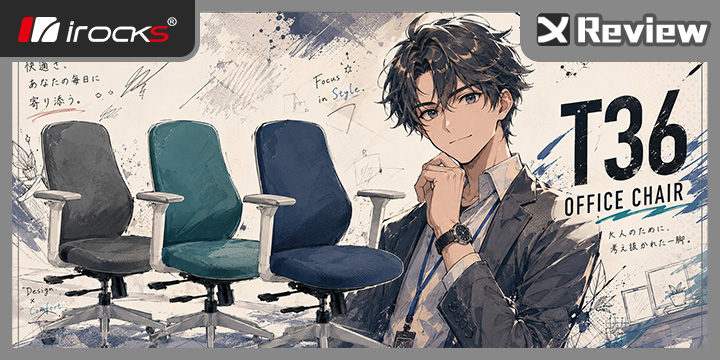
iRocks T36 人體工學椅雙色開箱 / 晨光綠、丹寧藍簡約質感,4D 扶手與舒適支撐兼具
MSI MEG CORELIQUID E15 360 旗艦曲面水冷與 MAESTRO 900R 豪宅開箱測試
波紋 CP 有型!SAMA V42 BK 開箱組裝 / 波紋鋁框前門、USB-C 20Gbps、4顆 ARGB 流光風扇
新生報到!GIGABYTE EAGLE GL6J 開箱測試 / GiMATE AI 輔助文書筆電
RGB QD-OLED 第二彈!ROG Strix OLED XG34WCDMS 電競螢幕開箱 / 21:9, 1800R, 280Hz
雪白銀 x 慵懶雕妹!技嘉 B850 AORUS ELITE-P ICE 開箱測試 / 雕妹 ARI 塗裝、規格友善升級
輕量無線!CORSAIR HS35 v3 WIRELESS 電競耳機開箱 / 三模連線、Dolby Atmos、30 小時續航
復古小巧高擴充!SilverStone FLP03 開箱組裝 / mATX 緊湊、預裝 18cm大風扇、雙 I/O 面板
小巧身形,快速出擊!CORSAIR CLIPPER PRO MINI 60 破浪者磁軸鍵盤開箱 / 27g 輕壓觸發、8KHz
文章精選
CHOICE
›
一殼三玩、9 種電源位置!MONTECH TEN 機殼開箱 / 十週年模組化 M-ATX、多種安裝方式
君主Montech PureFlow 360水冷-簡單掛一下
喬思伯JONSBO DS916 9.16吋IPS副螢幕-輕薄方便好安裝,橫豎顯示皆宜,輕鬆增添你的視覺饗宴
技嘉GO27Q24G-入門WOLED的救贖
雞蛋糕爸爸開箱之戰速型螢幕GIGABYTE 技嘉GO27Q24G Gaming Monitor 靚亮登場
40週年超頻特仕板 技嘉 X870 AORUS INFINITY
iRocks T36 人體工學椅雙色開箱 / 晨光綠、丹寧藍簡約質感,4D 扶手與舒適支撐兼具
完美M-ATX白化背插 B850M AORUS STEALTH ICE
【開箱】賊船MATX海景殼 | CORSAIR 2800X RS-R ARGB WEHITE
MSI MEG CORELIQUID E15 360 旗艦曲面水冷與 MAESTRO 900R 豪宅開箱測試
入門電競螢幕 GIGABYTE G27F 簡單心得
[多媒體產品]
複製鏈接
打印
上一主題
下一主題
回復
電梯直達
1
#
80290
0
j081257
發表於 2020-7-7 23:20:25
|
只看該作者
|
只看大圖
|
倒序瀏覽
|
閱讀模式
想換螢幕很久了,剛好看到有人在網路上有人分享雞排 G27F上市以及價格的消息,就直接手滑電商下訂了。簡單說說被 G27F 吸引的地方好了, 27” IPS 螢幕搭配 144Hz 的更新率,兩組 HDMI 以及一組 DisplayPort ,這樣就可以接兩台電腦跟一台 PS4 。
原本是使用 AOC I2490VXQ 搭配螢幕支架,有時使用覺得 24” 不夠大,而且 HDMI 跟 DisplayPort 只有一組。
舊的不去新的不來,瞧瞧 G27F 主要的特色, 1ms 反應時間跟 144Hz 更新率,遊戲輔助工具, OSD sidekick 軟體支援,自動更新的功能等等。
組裝螢幕雖然不難,但拆開包裝還是有提醒要如何組裝。
正常配件應該有 Display Port 與 HDMI 線材, USB 線材以及 power 線與變壓器。不過買到的 G27F 給了兩條 power 線,賺到了?
使用 65W 變壓器,因為 G27F 峰值功率為 60W ,而變壓器大小就一般,還是可以藏在桌下的空間,因為 DC 線材長度足夠從桌面到桌下。
拿到底座的時候,很有重量的感覺,感覺就是穩啊!底座還有寫 GAMING SERIES 字樣,原來是電競系列,但不是 AORUS 。
輕輕鬆鬆把底座鎖上就完成組裝啦!反正之後要用另外的螢幕支架,還是大概介紹一下螢幕座的優缺點好了,當然要先說底座不小佔用的空間還是不少,但真的很穩,而且不會晃。
翻過來可以看到本身螢幕支架有設計穿線孔,對於整線而言是良好的設計。
想要調整螢幕上下,必須要將固定的卡榫移除,這邊就有貼紙的示意。
務必啊務必,要將那個突兀的東西取下才可以正常使用。
這東西拿下之後就可以丟到盒子裡面了。
螢幕的右後方就有 G27F 的字樣身份認證。
右下側就有四向的控制鈕,當然也是電源鈕。
螢幕可以調整上下仰角,從負五度到二十度的範圍。
垂直上下調整的範圍達到 13cm 。
說過了,拆支架就是要拆支架,順便更能看到有哪些 I/O ,提供兩組 USB3.0 ,兩組 HDMI ,一組 DisplayPort , DC 電源輸入, 3.5 audio jack 輸出以及與主機連接的 USB 插座。
二話不說,直接安裝到自己可動螢幕支架上,一個人裝可動螢幕支架是一種折磨啊。 G27F 的重量沒有超過 9KG ,所以可動螢幕支架還是可以正常使用。
開啟螢幕確認可以正常使用,平常沒做什麼壞事, G27F 表現也算正常。電源指示燈設計在右下方,並不會太突出刺眼。
四向控制鈕輕按一下,可以選擇不同的設定,而且這也可以透過軟體去改變上下左右的路徑功能。
如果不想使用軟體調整,進入 SETTING 也可以進行調整,也能夠得知目前的設定。
開啟 DASHBOARD 可以得知系統狀況,雖然可以調整顯示位置於螢幕上下左右,但無法再進行更細部的位置調整。而 OSD 也可以調整透明度,但是不能改變顯示的大小,就像圖片一樣, OSD 下方還是有一大欄有背景無資訊。
GAME ASSIST 可以叫出輔助準心,還有計時器等等。
比起原本 AOC 螢幕,多了一組 HDMI 就可以連接 PS4 ,原本系統櫃的位置就可以準備放 PS5 。
把 PS4 放電腦旁邊就可以透過 G27F 遊玩,不然女友在玩 Switch 就沒電視可以玩了。
即便遊玩 PS4 ,如果沒有將 DASHBOARD 關閉,還是會顯示電腦主機的資訊在螢幕上。
雖然 G27F 看起來邊框是窄的,但是面板並不是 100% 顯示,會有一些黑邊在周圍。
電腦有安裝 OSD Sidekick 就可以透過鍵盤滑鼠去調整螢幕設定,超方便的啊!
可動螢幕支架的好處就是可以直接轉向,然後就可以軟爛在沙發上玩遊戲,是不是超舒適!
經過這幾天的使用, GIGABYTE G27F 顏色表現上很棒,比起之前 AOC 更好看,而且更新率從 60Hz 提升到 144Hz ,還有支援 FreeSync 還有相容 G-Sync ,這根本就是電競螢幕必備的功能。即使沒有電競用途,用 G27F 日常使用也是很不錯, 27” 螢幕的大小其實是較為適中的,如果是 32” 螢幕但是沒有足夠的桌面深度,其實造成不小的壓迫感。不過 G27F 底座雖然穩,但是質感頗廉價而且不帥,還是使用自己的可動螢幕支架最棒了啦。
重點這款 G27F 的價格還算不錯,台幣八千元可以買到色域不錯且 27” FHD IPS 144Hz 的螢幕,雖然並不是 2K 的螢幕,但 G27F 對得起自己的價格。
更多圖片
小圖
大圖
kFNbICX.jpg
(158.58 KB, 下載次數: 63)
下載附件
保存到相冊
2020-7-8 02:56 上傳
組圖打開中,請稍候......
回復
使用道具
舉報
提升卡
置頂卡
沉默卡
喧囂卡
變色卡
顯身卡
發新帖
返回列表
複製連結
高級模式
B
Color
Image
Link
Quote
Code
Smilies
您需要登錄後才可以回帖
登錄
|
註冊
本版積分規則
發表回復
回帖後跳轉到最後一頁
瀏覽過的版塊
Windows應用軟體 Applications
業界動態 Industrial Information
快速回復
返回頂部
返回列表