本帖最後由 Dufu 於 2022-1-18 21:47 編輯
[color=var(--darkreader-inline-color) ]【前言】
![]() ![]()
很抱歉小弟在撰文時太過於興奮控制不住內容,導致內容過長需要分為上下兩集,造成不便敬請見諒!文末會附上下集連結~
O11-Dynamic 是聯力這幾年在全球範圍內賣得最好的產品線,自然而然地,原廠就保留這樣子的外觀與結構設計,再衍生出各式各樣的版本!有雷蛇聯名版、XL加大版、MINI縮小版、AIR通風版,最後是EVO進化版! 也就是今天要介紹的這款:LIAN LI 聯力O11-Dynamic EVO 進化版! 雖然他們在外觀和內部結構上非常相似,但是他們並不是單純以換皮的方式做出來的「新品」!他們是通過一套新開發的模具所衍伸出來的版本,在研發成本上,少則幾十,大則百萬,這和聯名版以換皮為主是兩個完全不一樣的概念! 相比起幾年前聯力所發布也賣得最好的O11-Dynamic機殼,這次所推出最新的EVO進化版,在各種意義上可以說是全面提升!包含外觀、體積、兼容性、其他配件以及最重要的價格上,都有提升!價格部份我想留到最後再說! 上一次接觸聯力機殼是Lancool II,並沒有使用過O11-Dynamic,算是第一次接觸,但我也做了不少功課,所以接下來會以一個沒有使用過O11D的視角來看待這款機殼!
![]()
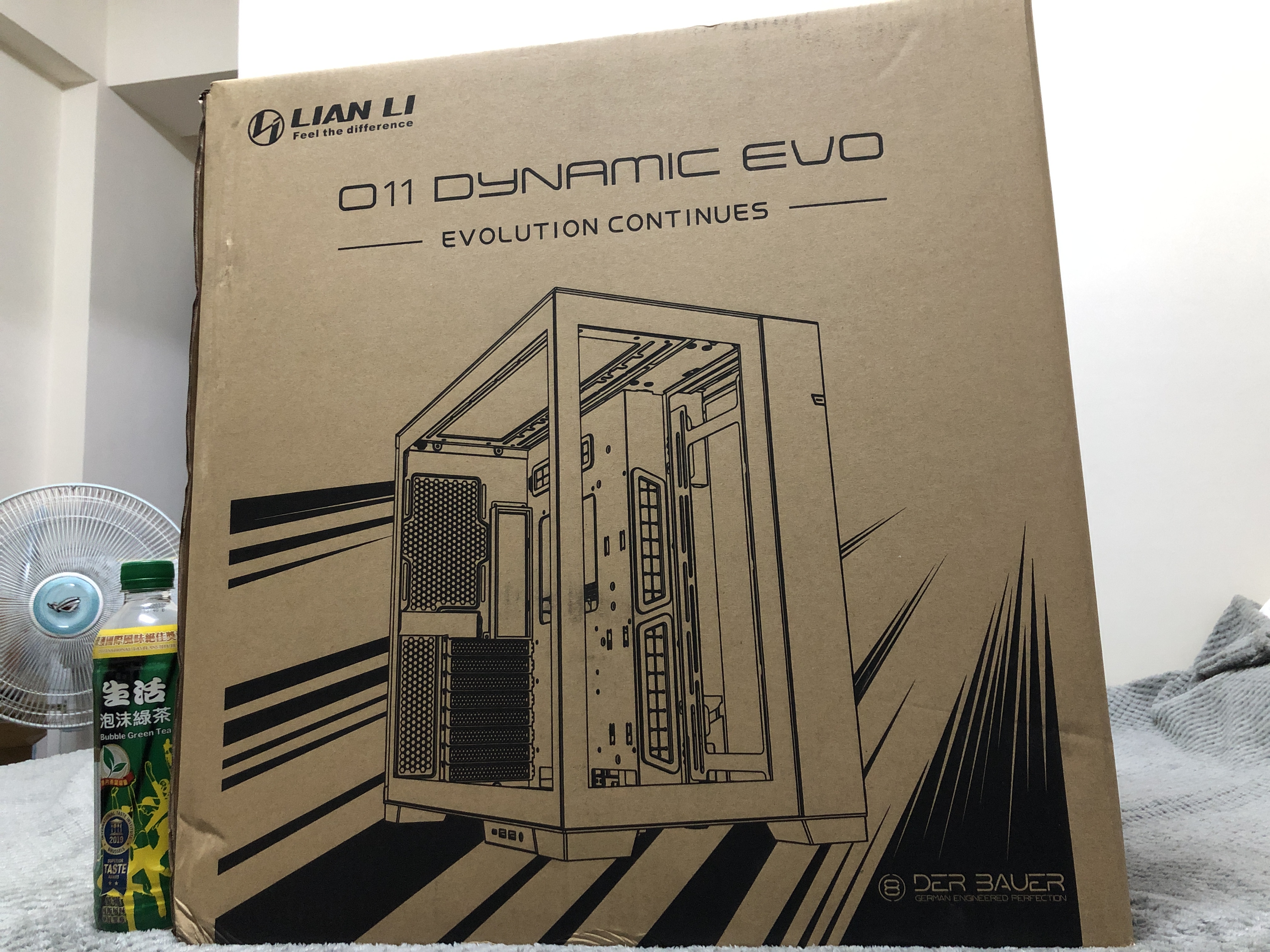
▲外箱正面,如果把字遮起來,不仔細看還真讓人以為是原本的O11D呢!
![]()
▲兩面是以不同的角度透視著機殼本體,從這一面看就發現有點不一樣的地方了,後面我們再來詳細介紹~
![]()
▲興奮且小心翼翼的打開外箱準備迎接O11D Evolution Continues!
![]()
▲上面打開後是一個配件盒,使用刀子開箱的時候千萬別割太深囉!
![]()
▲配件與機殼之間還墊有一片泡棉輔助緩衝,貼心加分~
![]()
▲機殼本體採用環保的epe珍珠棉包裝保護!
![]()
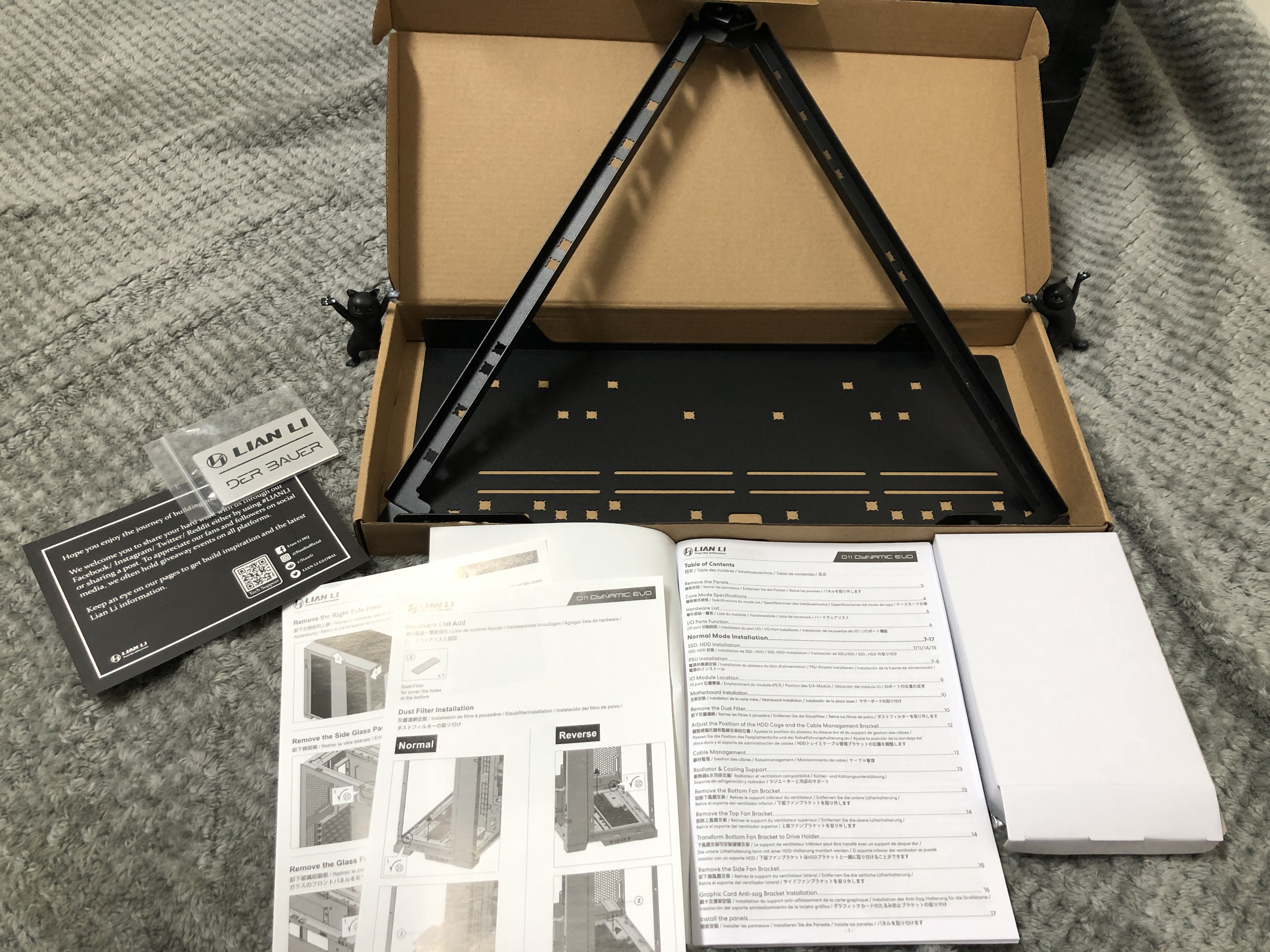
▲在開始使用機殼之前我們先來看看配件盒裡面放了哪些好康吧~
![]()
▲首先是密密麻麻,有三十多頁的安裝說明!建議安裝前務必先好好吸收一下這些資訊,可以少走很多冤枉路,增加自己的安裝效率!硬碟架後面會再詳細介紹,小白盒是螺絲配件。
![]()
▲白色小盒子內是用夾鏈袋包裝的各種螺絲、束帶與其他小型配件
![]()
▲真心推薦大家可以使用分類塑膠盒,來分裝各式各樣的螺絲與小配件~也希望原廠能夠提供,我相信這並不會增加太多成本!
![]()
▲外觀上延續與O11D的傳統,基礎版本的正面依然是兩片鋼化玻璃組成的海景房
![]()
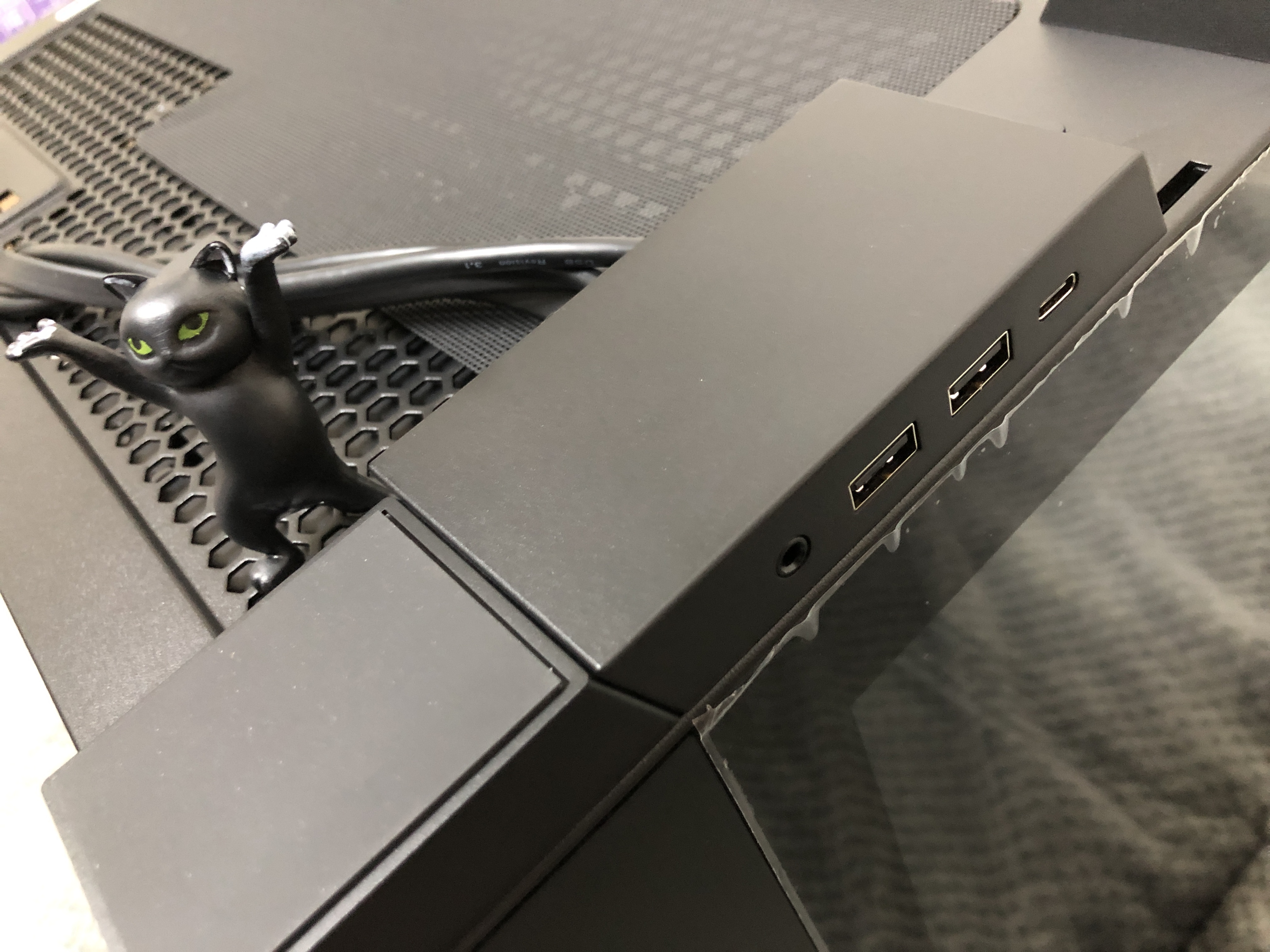
▲IO模塊預設在下方,TYPE-C、音源複合孔、USB 3.0兩個,因應整體配色預設黑化,別以為是2.0唷!
![]()
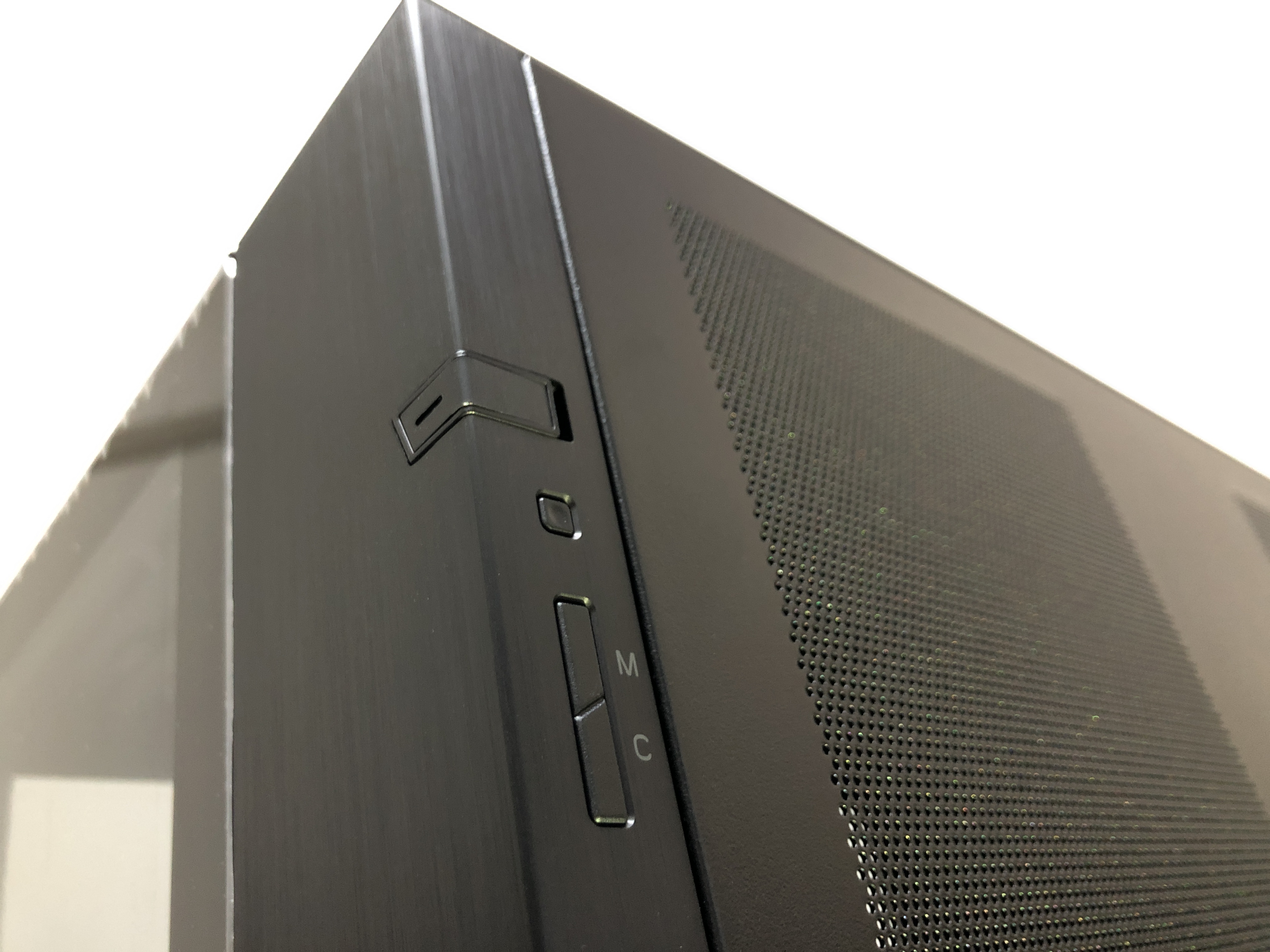
▲正面鋼化玻璃旁為鋁合金拉絲面板,摸起來質感相當舒服,開機後開機鍵中間會顯示白光
![]()
▲開機鍵設計巧妙,正面與側面都能按壓開機,正面僅能保留開機鍵,將不常使用的重開機鍵移到側面,下面的M/C為燈效控制,長按M可透過主機板同步控制燈效 M-燈光模式(七種燈效模式) / C-燈光顏色(七種定色光)
![]()
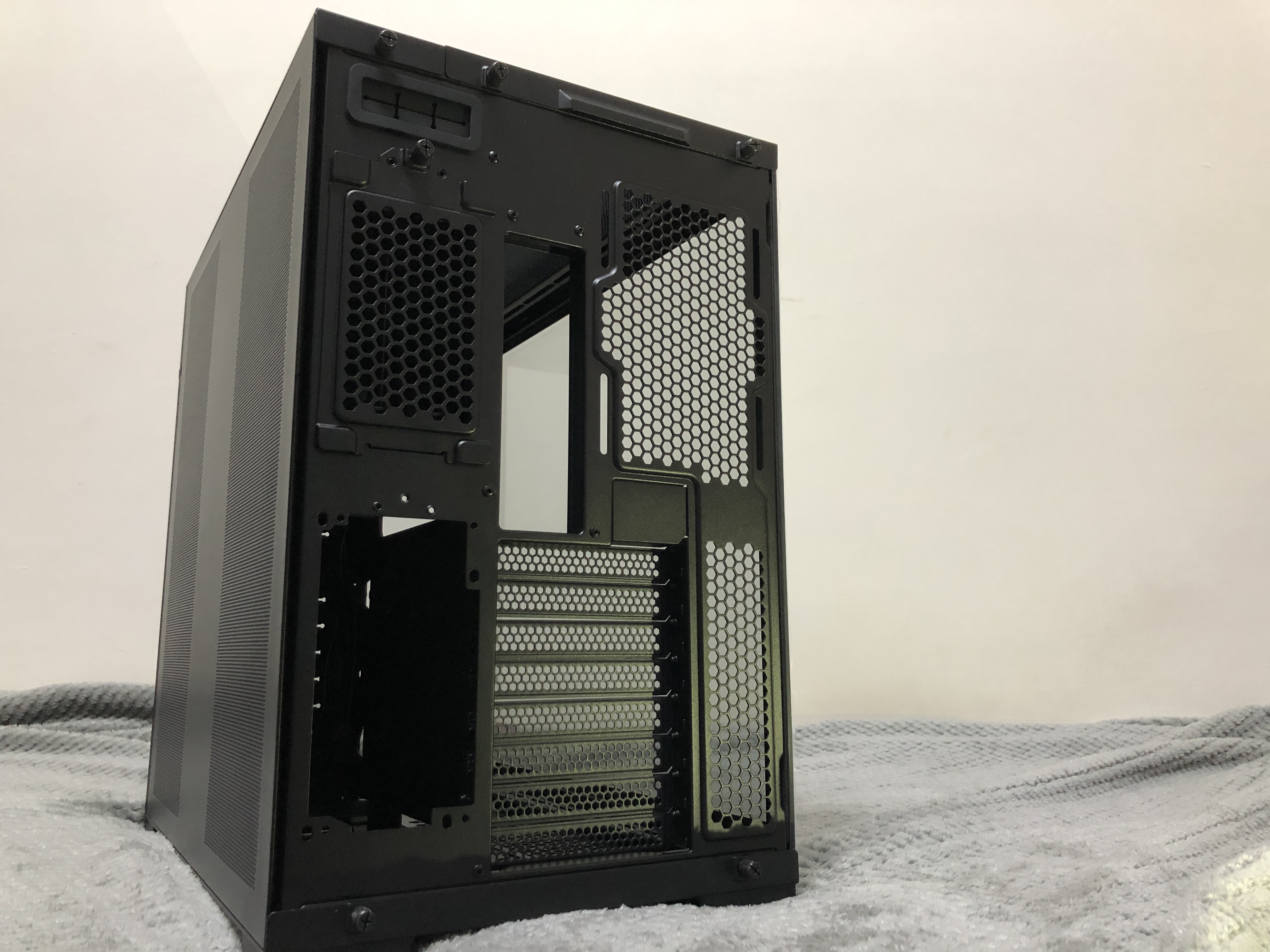
▲背板左右兩邊設計大面積網孔,靠近前面為風扇位,後面則是硬碟與電源
![]()
▲後方支援12公分的風扇,預設上方為硬碟架,下方為電源,8個PCIE槽位,主板支援最大E-ATX主機板
![]()
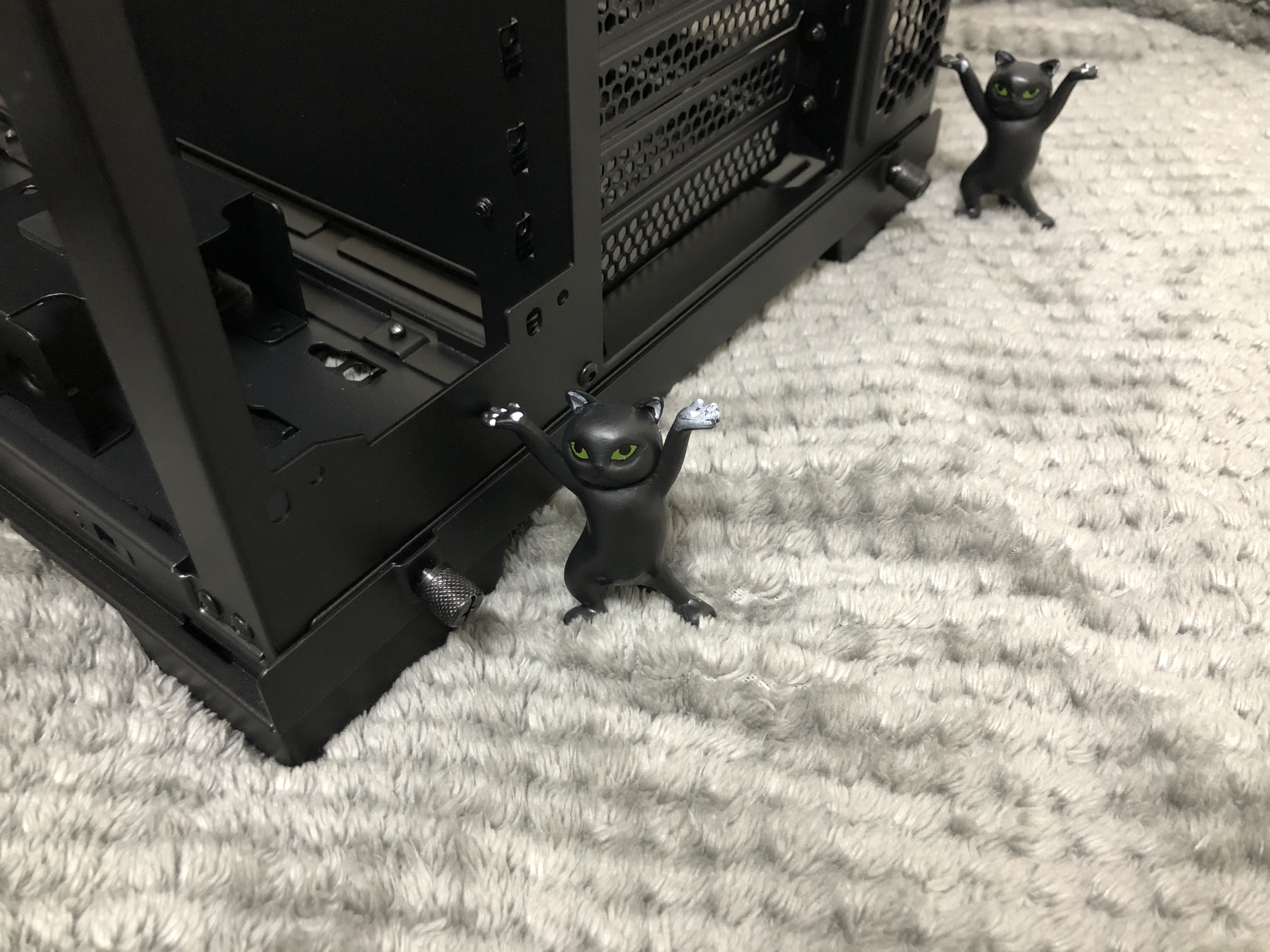
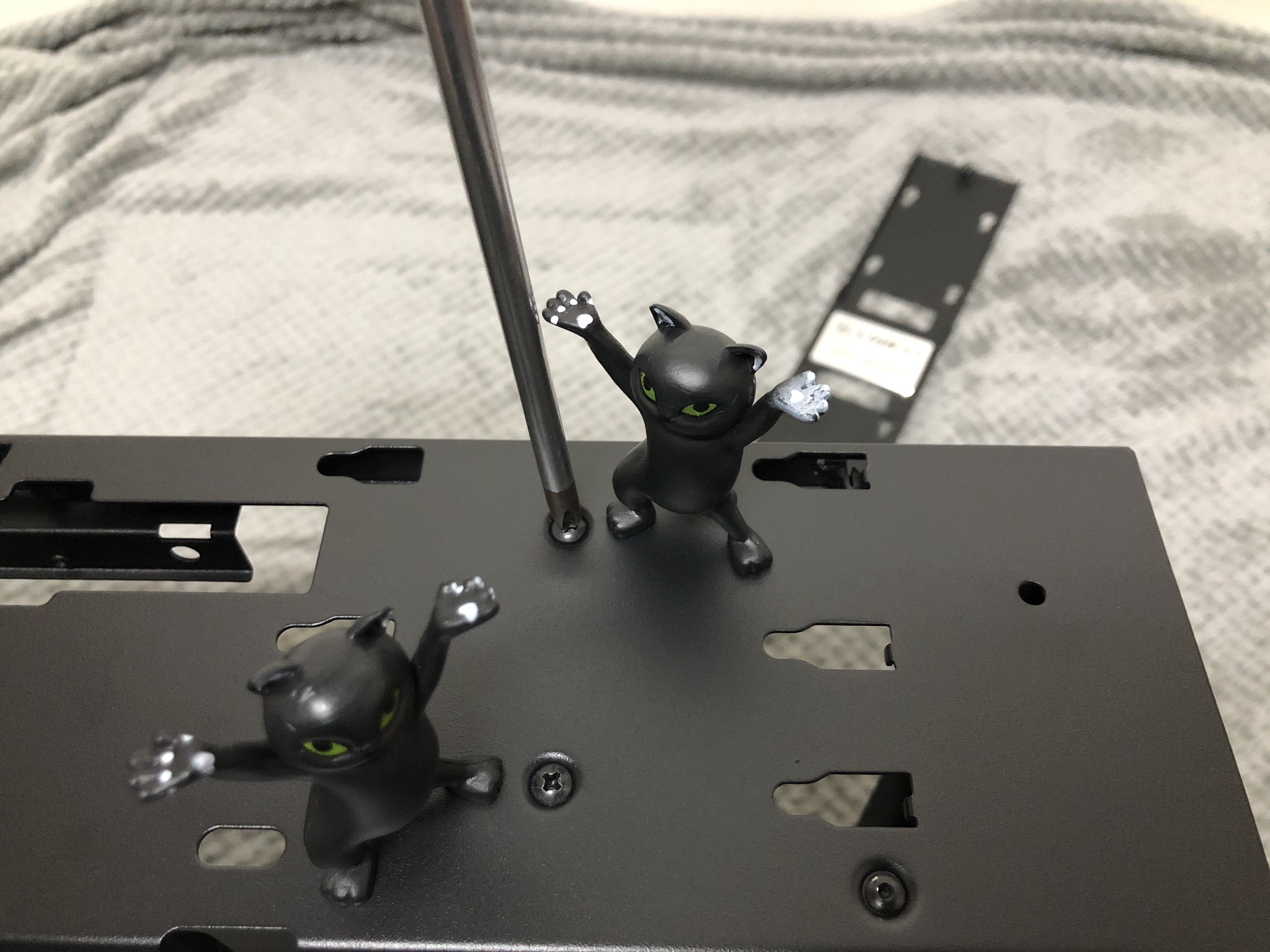
▲上方是大面積的網孔面板,右方黑貓處是可以透過加價購買配件,來替換成IO模塊
![]()
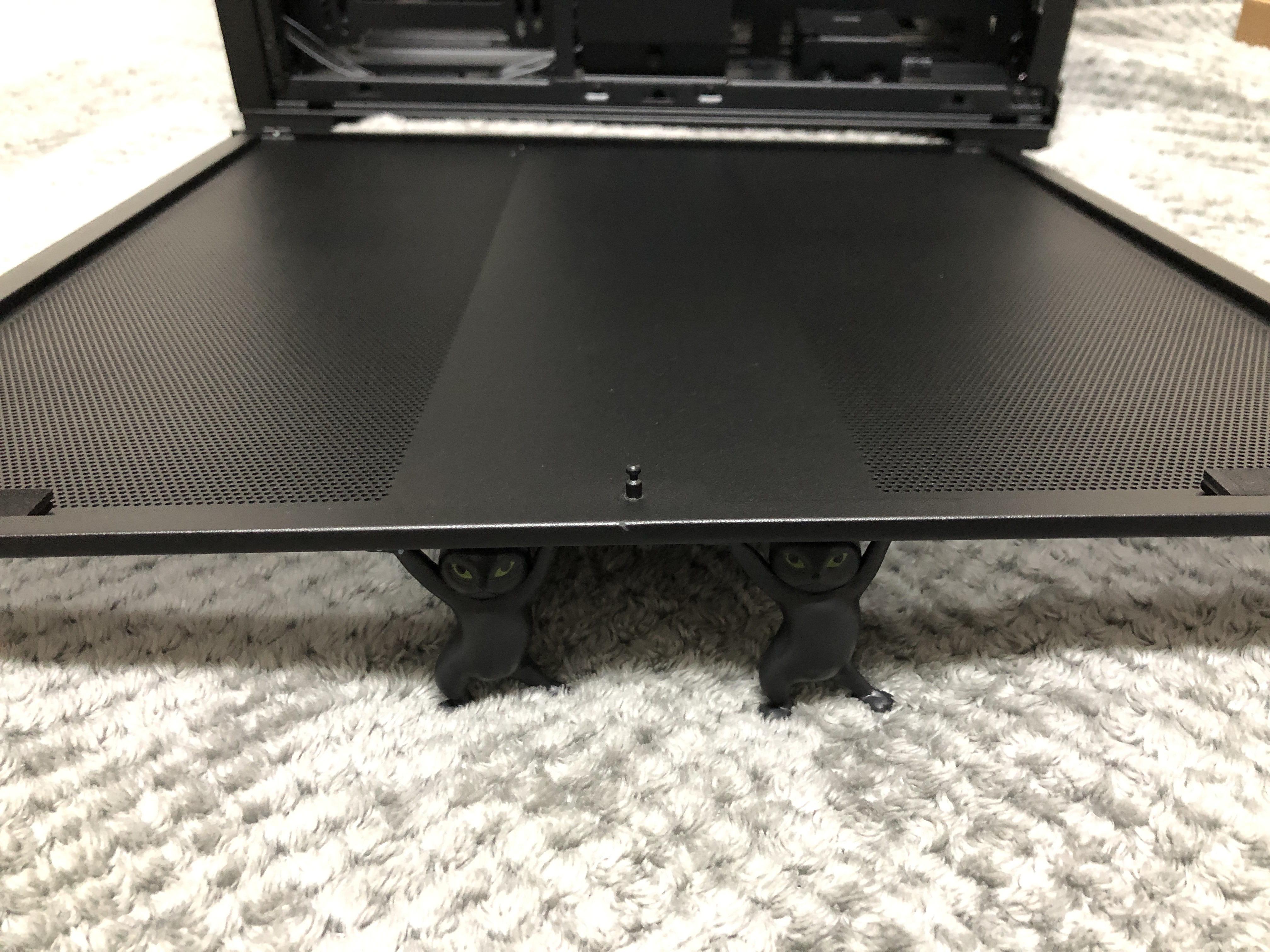
▲底部的面板網孔較大,附上了一個磁吸濾網,並不是滿版,巧妙地配合幾何圖形避開整線扣鎖點,很有意思,四個大面積腳座均有止滑墊~ ![]()
▲將IO部分設計成模組塊設計,這一點我很喜歡,如果主機板還有接口的話,可以透過加價購的方式購買,或是未來若是不幸故障可以輕鬆更換!
![]()
▲扳開卡榫,即可滑動卸下,安裝與拆卸都相當簡單方便!在EVO上大量使用了這種滑扣式的設計語言 ![]()
▲IO模塊後方附有一個整線扣,透過螺絲固定於底板上,避免機殼放置時去壓到線材!
![]()
▲整線扣設計提供三個位置固定,可依IO模塊的位置調整成最順的走線
![]()
▲背板由上方施力往下掀開,無螺絲的卡扣設計相當便利;後面上方的理線橡膠圈的部分,是設計給吊裝顯卡走線用的!或是一些外接的風扇控制器或燈光控制器能透過這邊拉出來。
![]()
▲背板由上方三點卡扣固定,兩邊還有小塊減震墊片,貼心設計相當加分,但覺得卡扣的固定有一點鬆,個人希望能加上磁吸設計來輔助固定
![]()
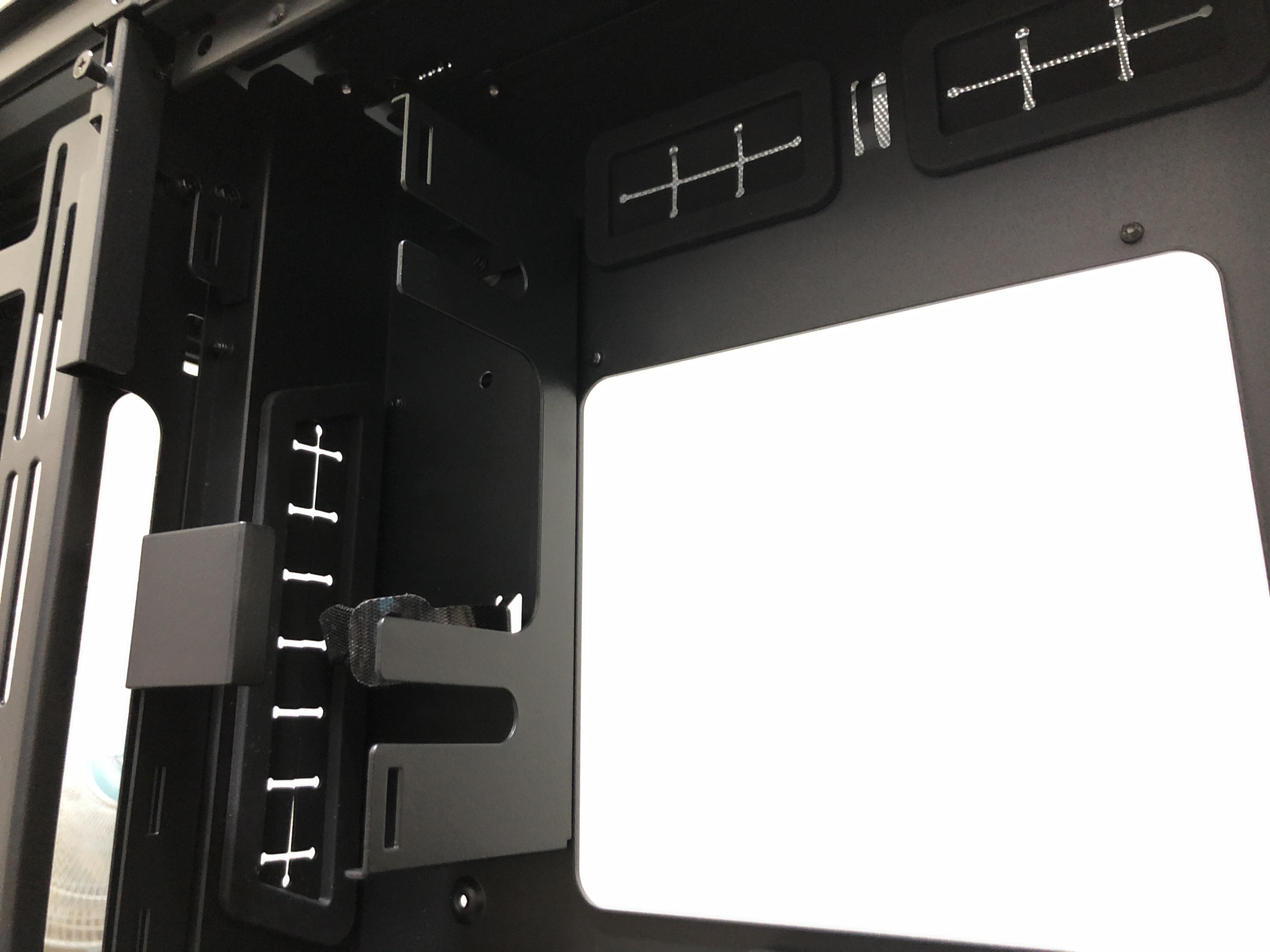
▲背板兩側大面積的網孔,內部並無附加防塵濾網,一部分是為了整體的簡潔線條,一部分是聯力對於自己設計的網孔密度有信心,無須再多加濾網
![]()
▲背板厚度約1.2 mm,雖然不算薄,但由於較大面積,所以在實際感受上會有一點容易凹!
![]()
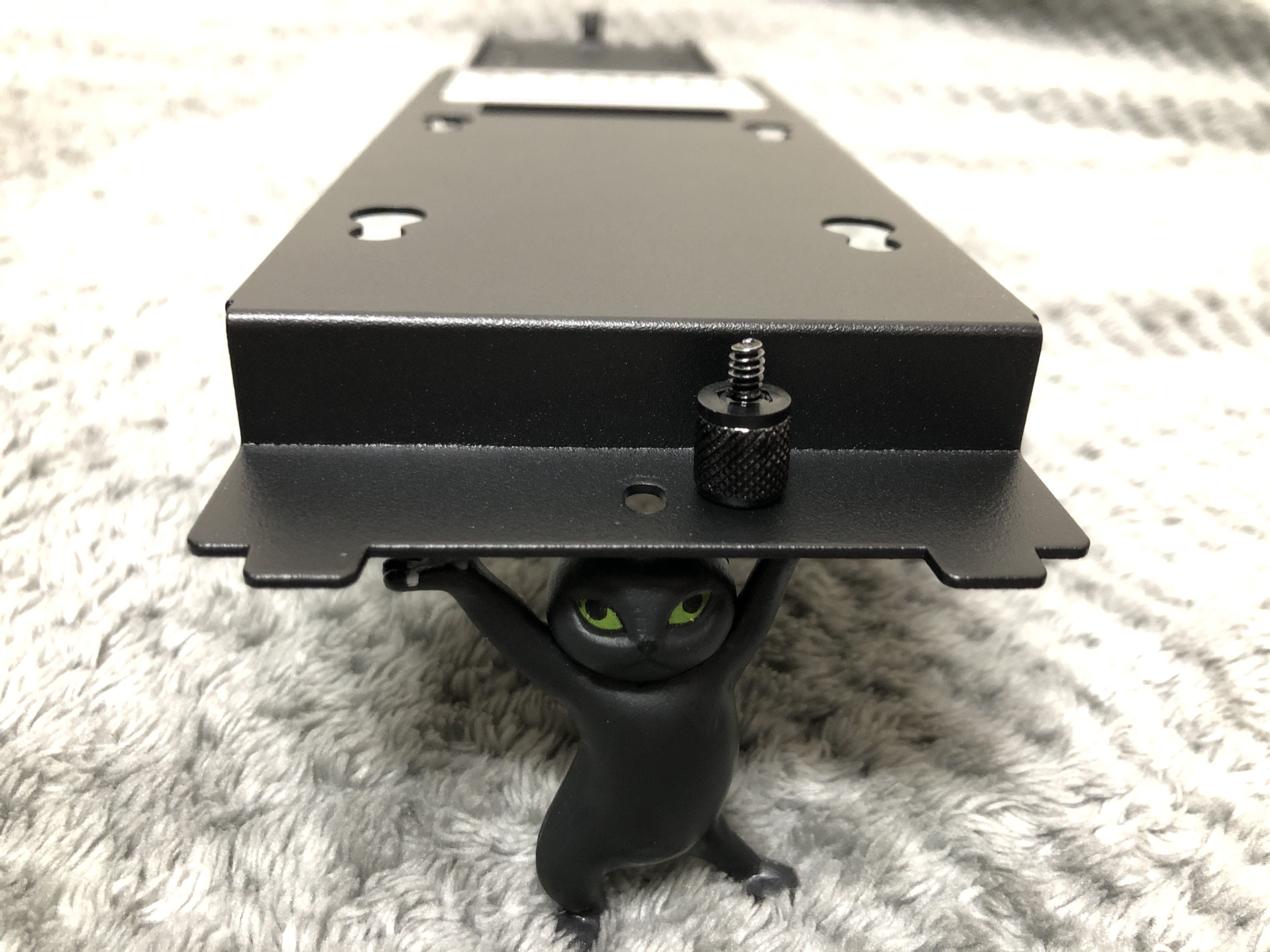
▲拆開背板後映入眼簾的是中間的硬碟架,可以裝下兩個SSD同時兼具擋線板功能,由上下兩個手擰螺絲固定
![]()
▲需要注意的是上面的手擰螺絲採用防掉落設計,但下面並不是!推測是僅需使用上方螺絲固定即可,下方螺絲僅是輔助~
![]()
▲硬碟架兼具擋線板的厚度為1.2 mm,因為面積問題,感受上比起背板更加堅固!
![]()
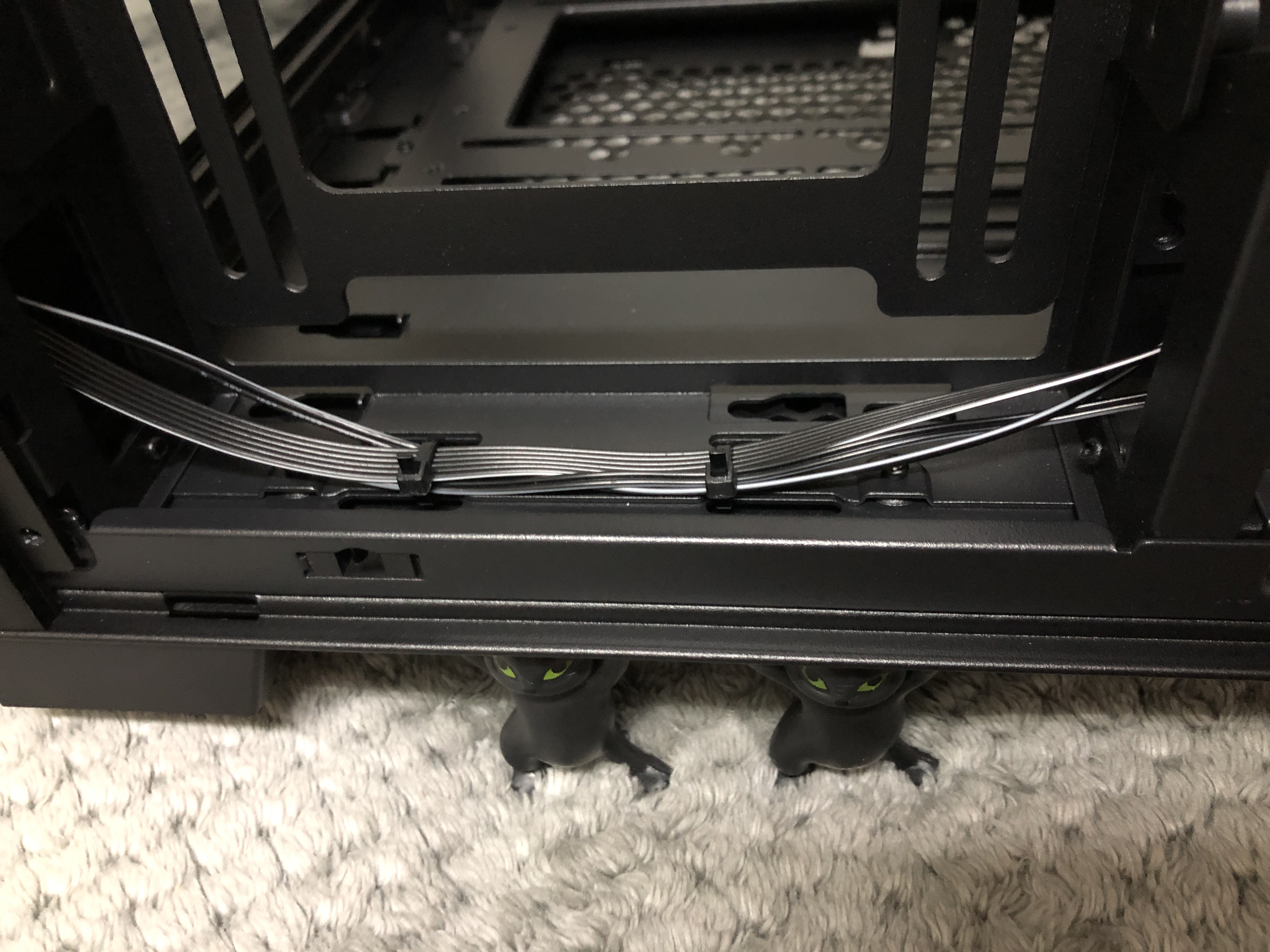
▲拆下背板後,預設的io線材由內部三個魔鬼氈先演示整線方式,有一點點小可惜的部分是魔鬼氈上並沒有任何logo,希望能串連自身品牌~
![]()
▲前面板的連接線材由下方束帶固定,我不太喜歡這種方式,剪掉的束帶容易割手,希望這部分能一樣使用魔鬼氈
![]()
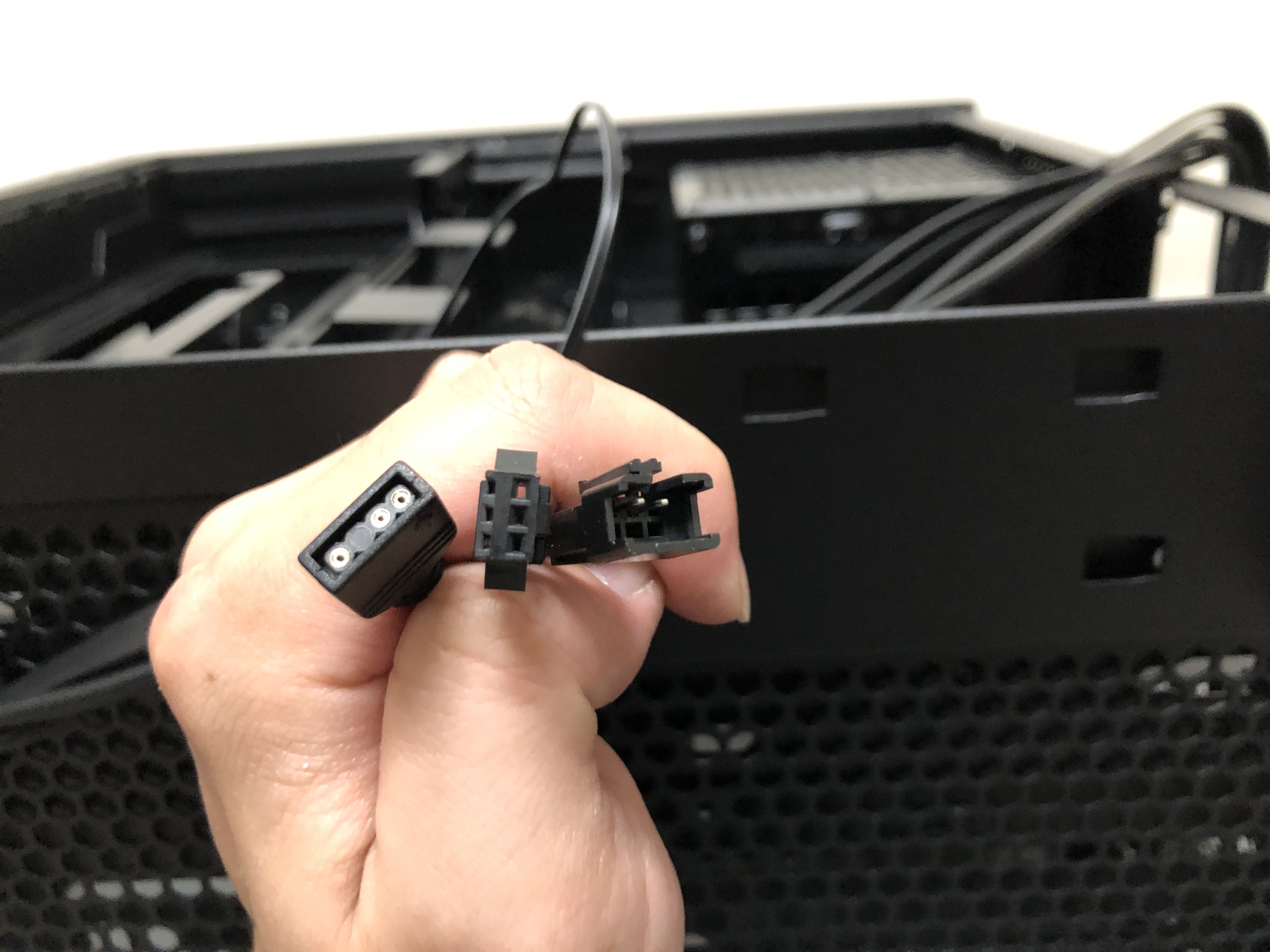
▲前方的ARGB燈條是使用自家的特規插頭,不過也很貼心的預先接上5V 3Pin的轉接線~
![]()
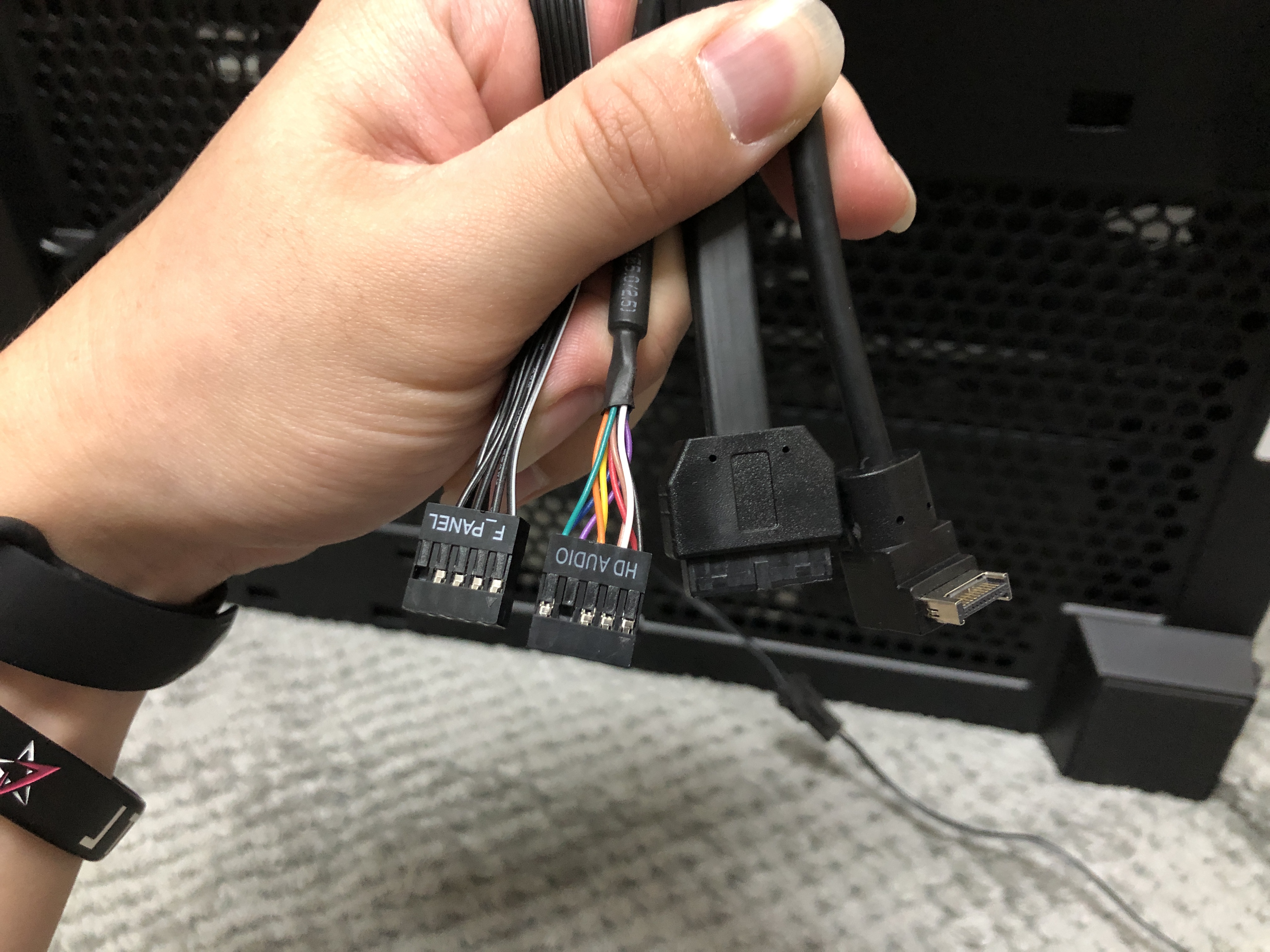
▲前面板排線不使用獨立分開的跳線,直接整合成一組,Type-C自成90度彎折,我超喜歡這樣的設計,非常方便實用!相當貼心~![]()
▲左側風扇架由旁邊的螺絲進行拆卸,半滑軌式的設計相當方便!
![]()
▲將螺絲按壓下去後就可以把風扇架拆下!無需使用工具~
![]()
▲硬碟架部分由後方手擰螺絲先拆除外蓋
![]()
▲拆除外蓋後就可以把硬碟架取出囉!滑軌式的硬碟架設計相當方便~
![]()
▲解開硬碟四個固定螺絲後就能將硬碟籠拆下囉!
![]()
▲硬碟架可以在加裝上一個6公分的小風扇協助硬碟散熱,上下兩面都有兩個位置,共計四個位置提供選擇~
![]()
▲硬碟架後面有一個神祕的東西.. 究竟是拿來幹什麼用的呢?
![]()
▲這是設計給硬碟理線使用的,堪稱懶人整線器,給你一個讚~
![]()
▲可以將硬碟的SATA線纏繞這邊來固定防止脫落,或是其他多餘線材纏繞於掛勾內,配合附件的魔鬼氈,在實際使用起來覺得很方便! ![]()
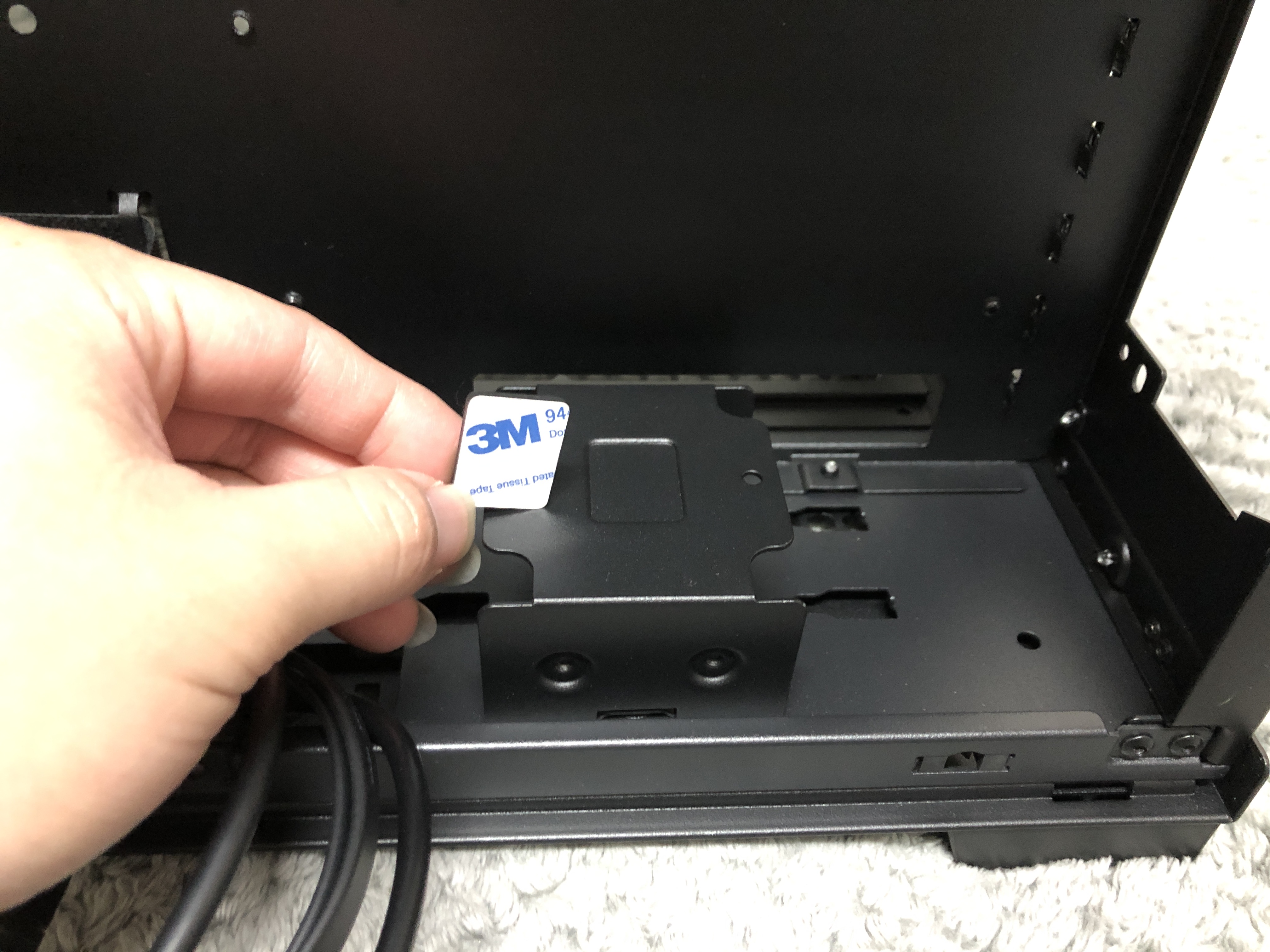
▲電源安裝位下方設有個電源支撐架,建議搭配使用配件盒內的緩衝墊片來加裝上去!
![]()
▲貼上緩衝墊片後就能將電源安裝上了,避免電源外殼與支撐架兩者直接接觸,硬碰硬造成刮傷,相當貼心~
![]()
▲電源內部溫度沒辦法通過軟體監測,所以千萬要記得電源風扇位置要朝向自己(外面)避免過熱損壞了!(EVGA G6 真香~) ![]()
▲上方硬碟籠拆卸後能加裝電源上去,配件盒內也有一個像是橡皮擦的大顆緩衝塊可以使用!
![]()
▲頂板採用大面積網孔,只需要將後方兩個防脫落手擰螺絲轉開,往後滑動即可取下頂板!
![]()
▲在搬運、開箱過程中為了避免玻璃的安全,原廠預先在上方鎖上螺絲將前面與側面鋼化玻璃固定住,在日常使用情況下為了方便可以無需鎖上螺絲固定~ (請問拆下的螺絲要怎麼辦!所以我說那個螺絲分類盒呢?)
![]()
▲拆除上方風扇架的兩個固定螺絲,即可抽取下來~
![]()
▲下方風扇架的固定螺絲僅一個,考量到螺絲在這個位置不方便使用工具,改成手擰螺絲設計相當用心!
![]()
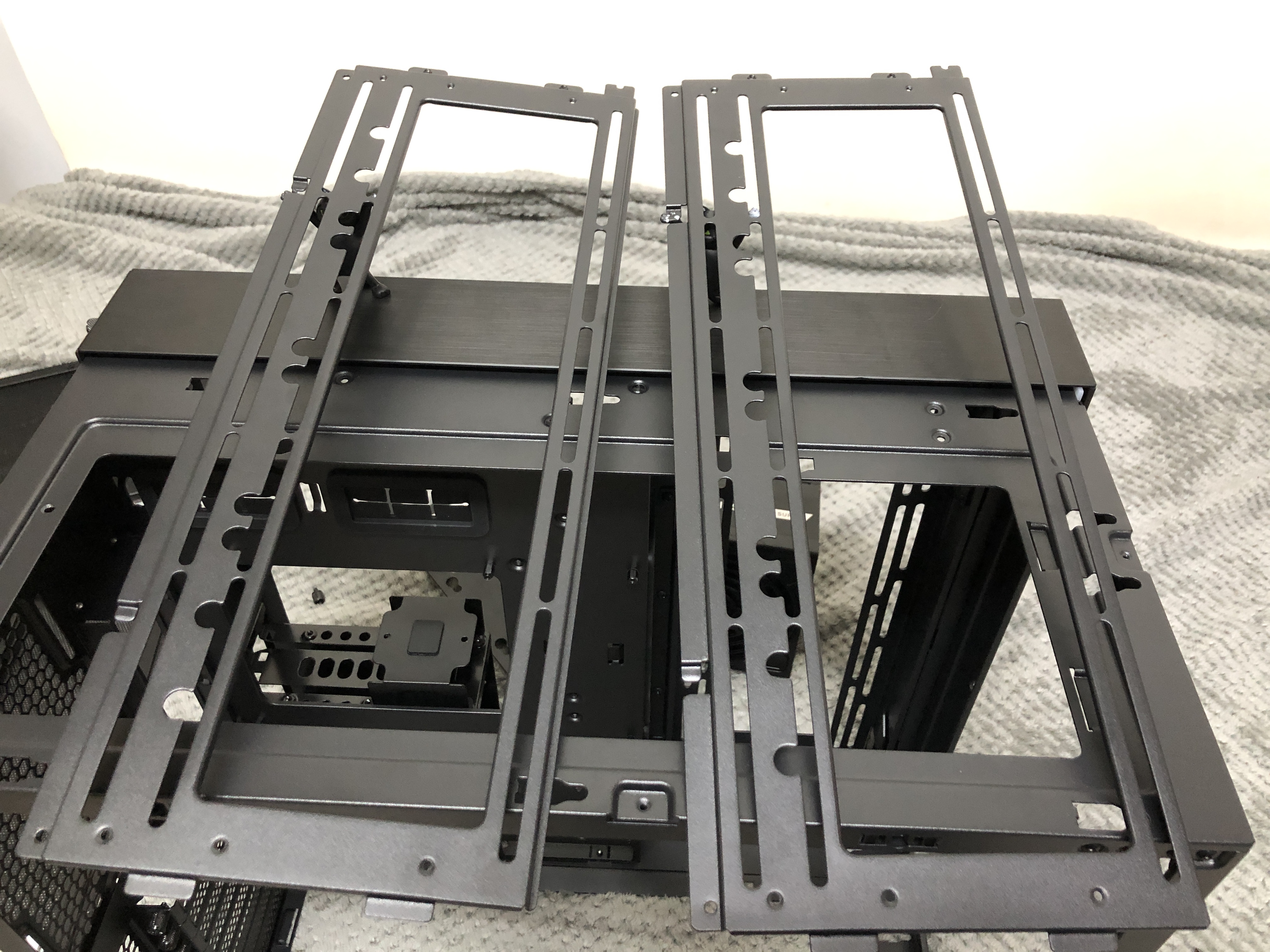
▲上下兩個風扇架是一模一樣的設計,可以方便互換~
![]()
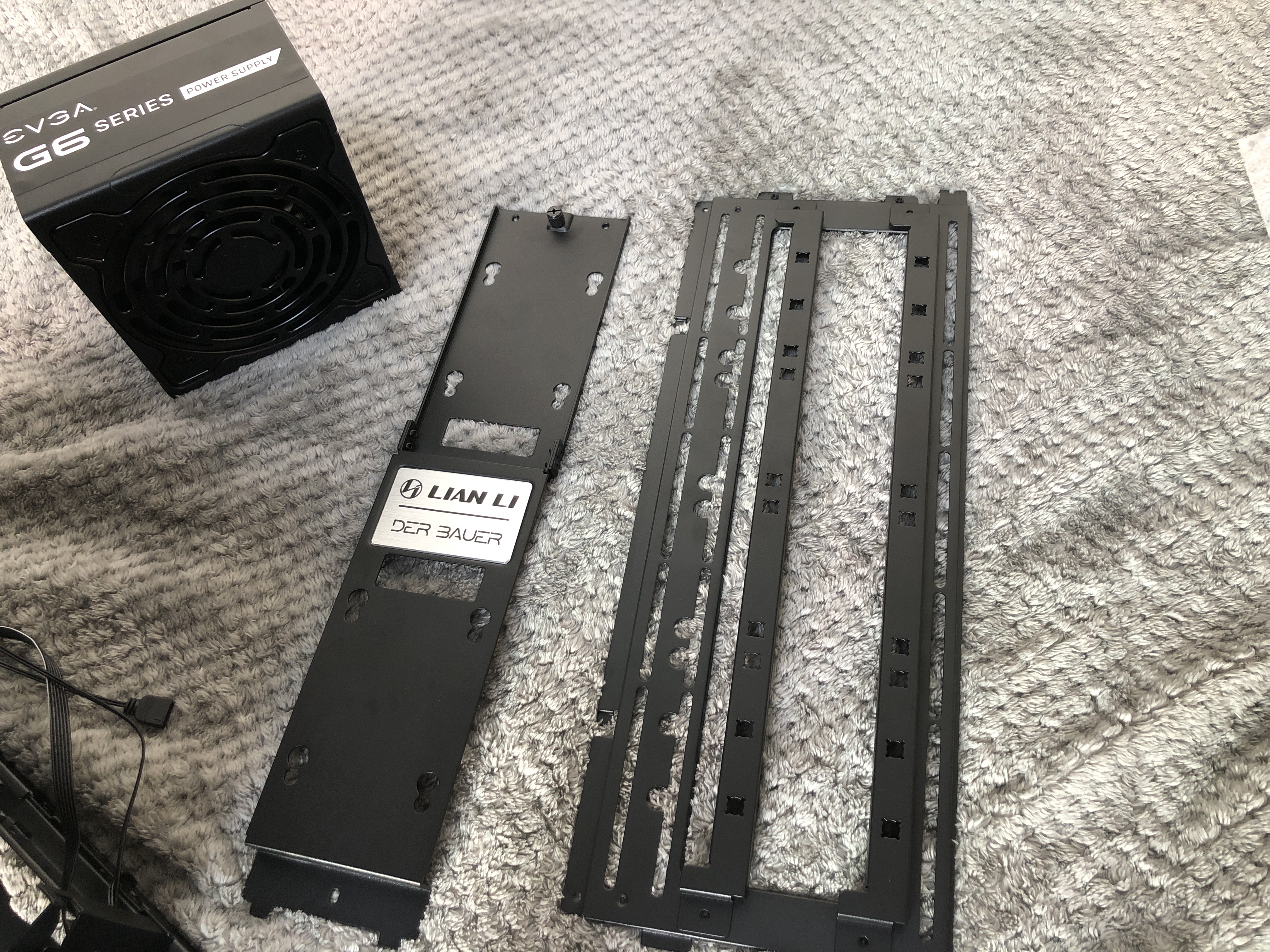
▲透過附件內的兩條硬碟支架配合風扇支架,可以將硬碟固定在上面,最大只以裝到2個HDD
![]()
▲或是將鐵條改變個方向,最大能裝到4個SSD,若使用風扇架改裝成硬碟架使用的話,推薦裝在下方,讓上方裝風扇做排風~
![]()
▲如果嫌硬碟位置安裝不夠的話,配件裡面還有一片大的硬碟架,可以更換在側面風扇位,最大支援2個HDD或4個SSD
![]()
▲解開玻璃上方固定螺絲後,從後面靠近上方處施力,這邊也特別設計出一個小小凹槽方便施力!看的出來原廠對於機殼本體的設計上下了許多功夫
![]()
▲跟背板的設計相同,採用上方三點卡扣設計
![]()
▲前面板玻璃沒有施力點可以單獨卸下,需先將側面卸下才有施力點卸下,稍嫌不便!
![]()
▲側透鋼化玻璃,上下使用鐵條加固,左右則是使用泡棉條緩衝~
![]()
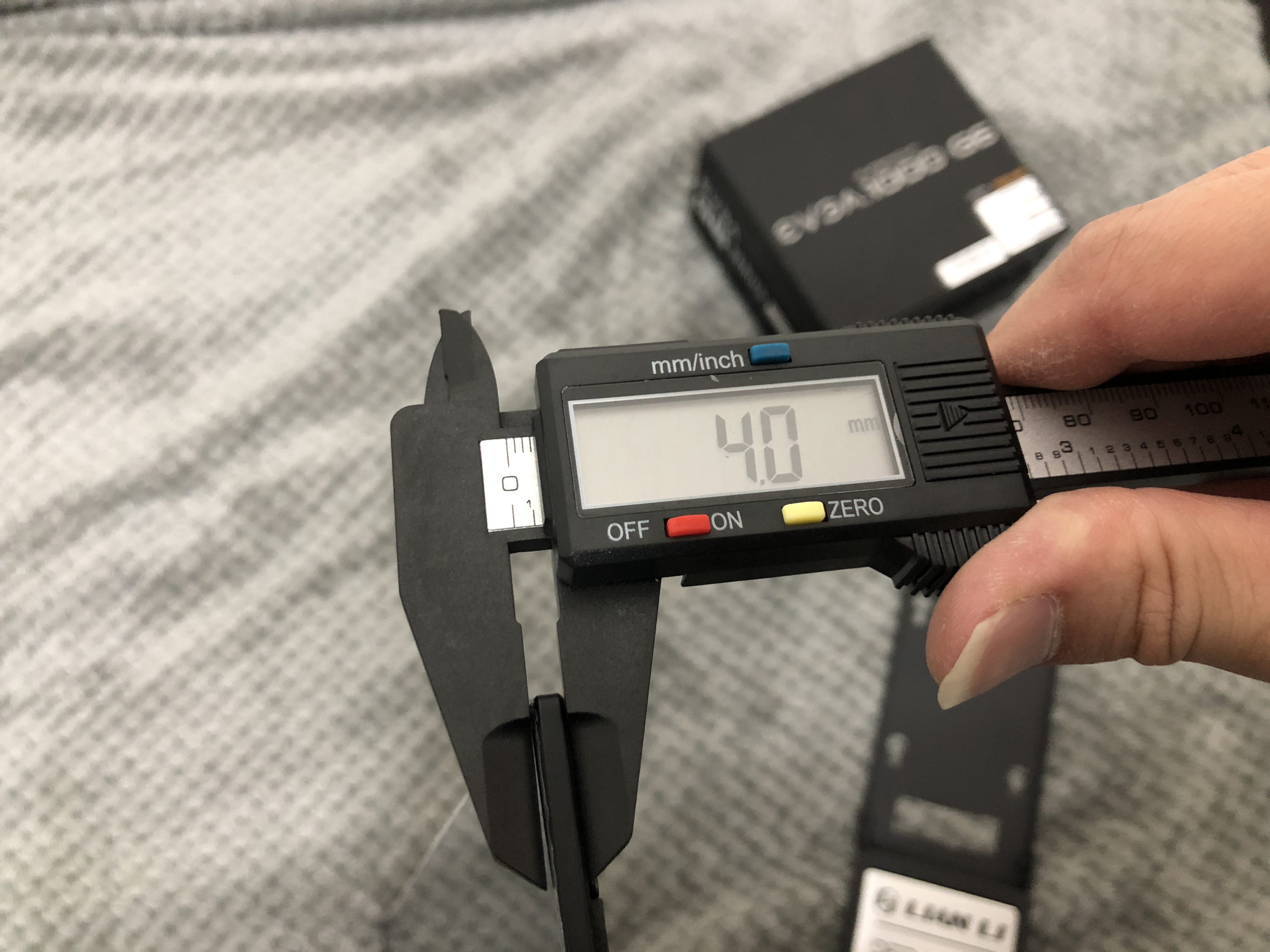
▲測透鋼化玻璃厚度為標準的4.0 mm
![]()
▲前面板與側面鋼化玻璃設計相同,上下也是使用鐵條加固,左右也是使用泡棉條緩衝~
![]()
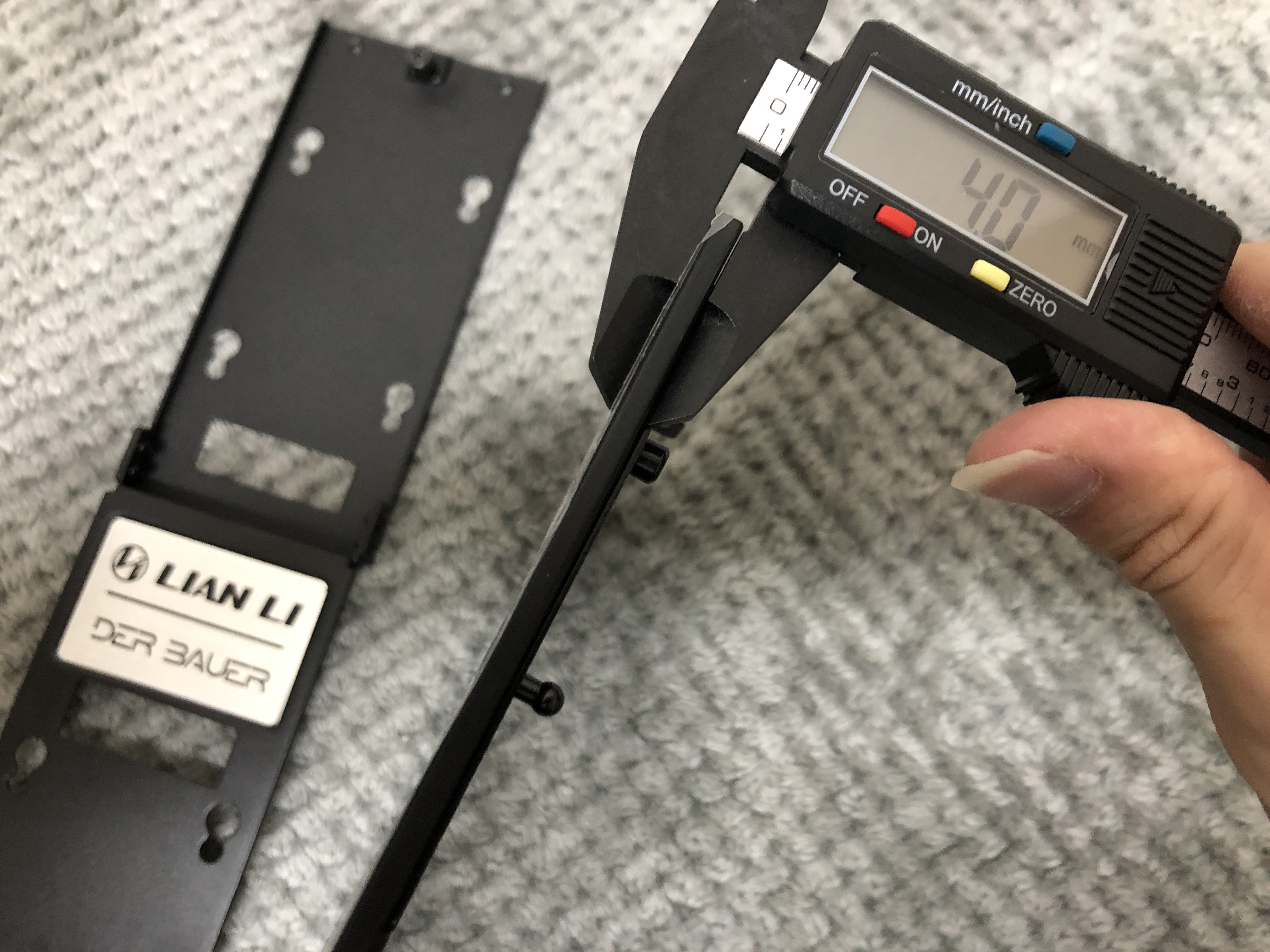
▲前面板鋼化玻璃厚度也是一樣標準的4.0 mm
![]()
▲嘿嘿!有注意到下方也有兩個手擰螺絲嗎~這是EVO最大亮點
![]()
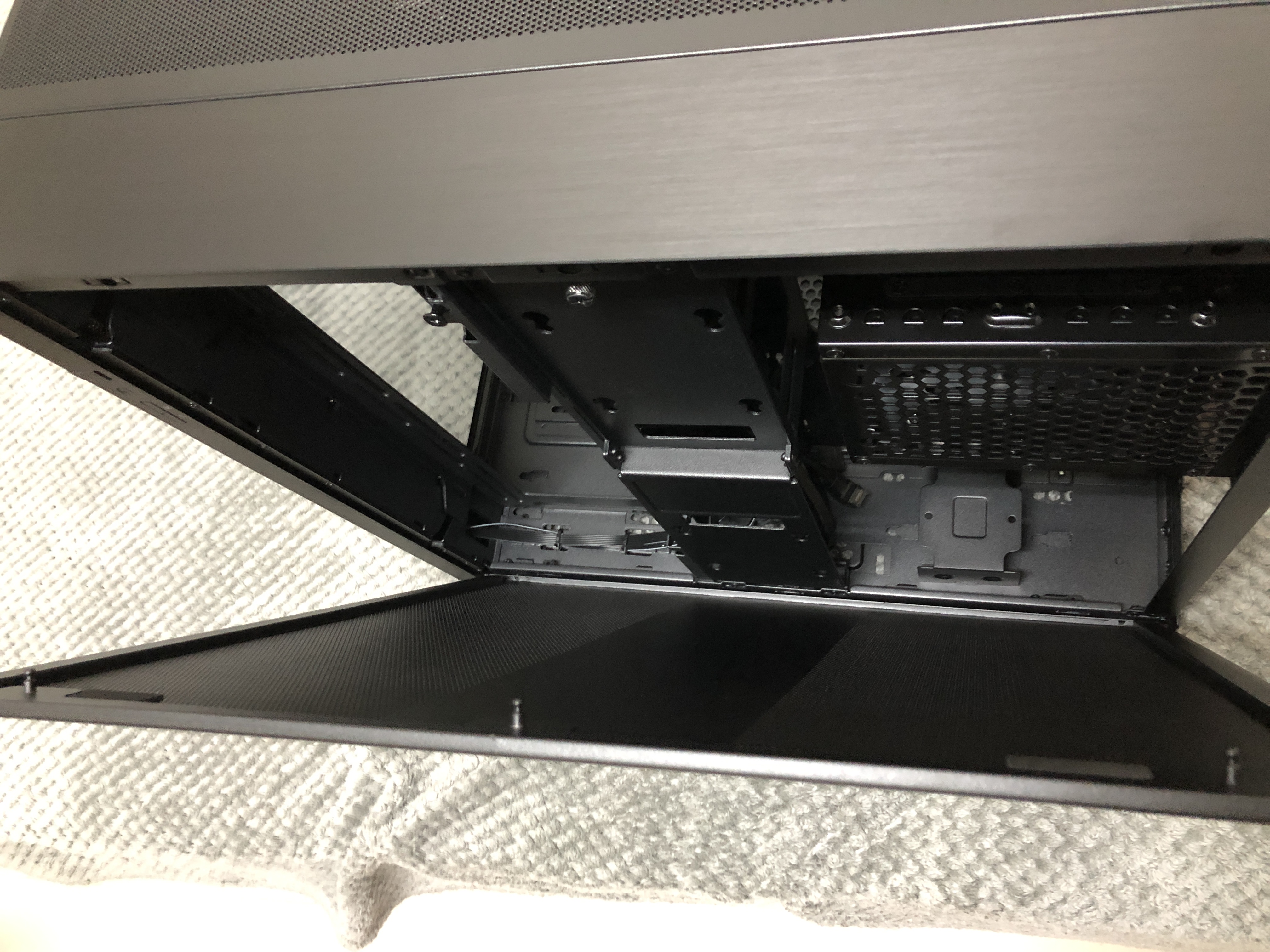
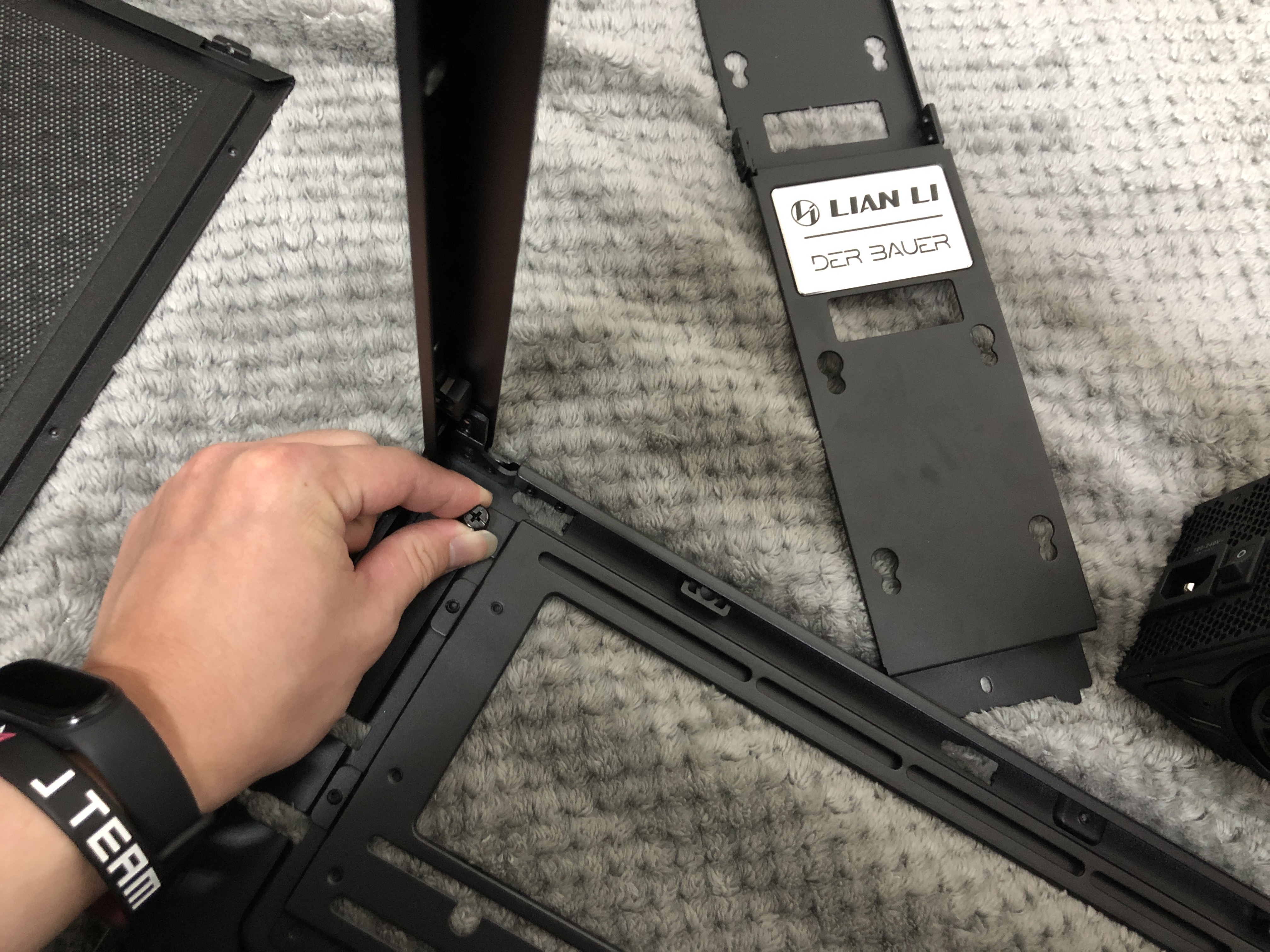
▲卸下螺絲後往前一推就可以將機殼本體與底板分離,配合IO模塊與頂板的拆卸,實現將上下顛倒左右側透的自由設置~
![]()
▲需先拆除底座後,才能將電源支撐架固定螺絲卸下,在拆裝上稍嫌不便,我會比較希望是卡扣設計,或是不拆除底板也能將其卸下 ![]()
▲電源支撐架能鎖在硬碟上固定,在螺絲上方處有特別開口讓螺絲起子方便拆裝,這種細節上的設計相當貼心!
![]()
▲如此一來想要把電源與硬碟位置互換也沒問題~
![]()
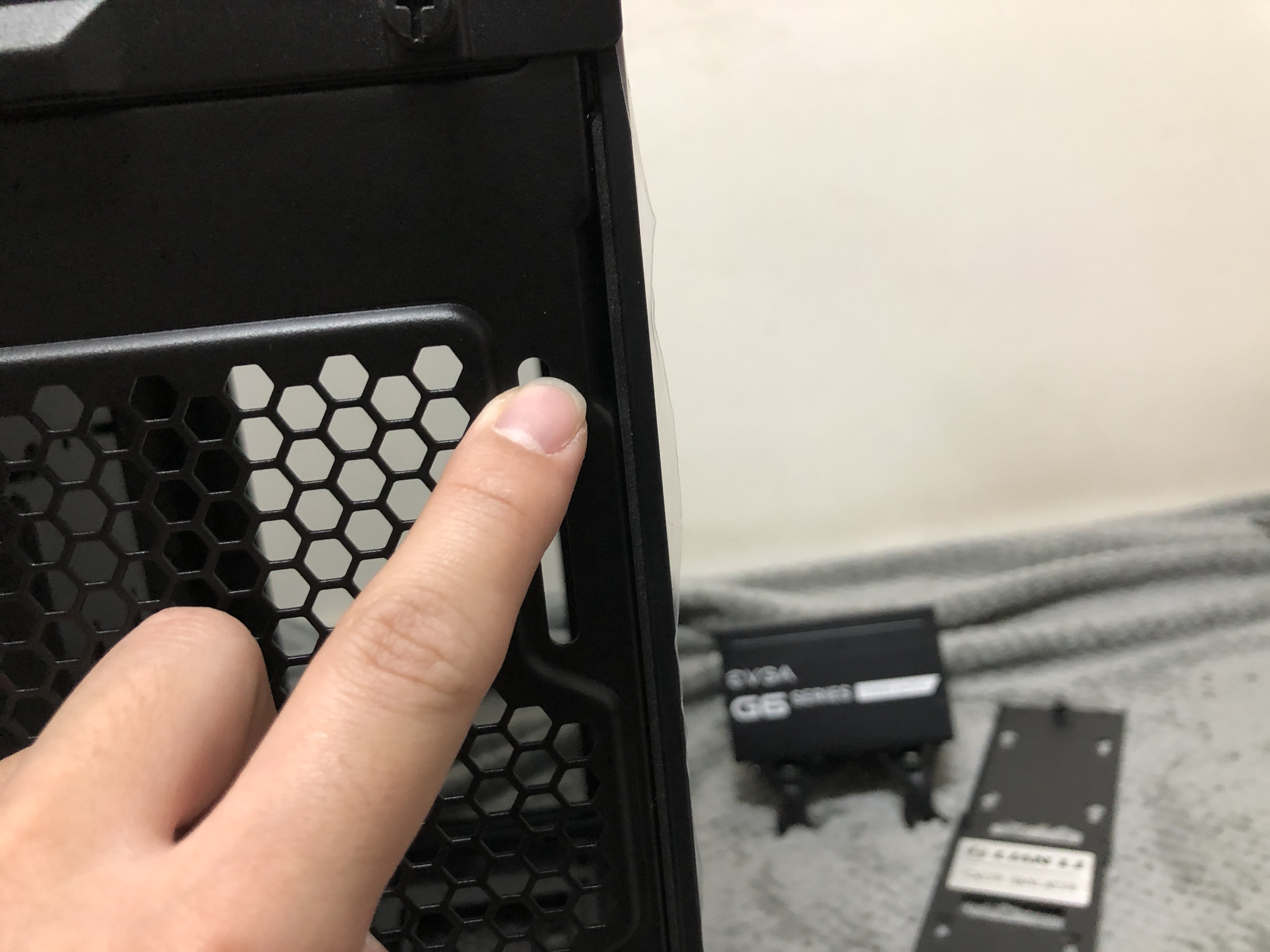
▲還有另外一個貼心之處是後擋板的PCIE槽固定螺絲的上方,依然有做避開螺絲起子的小凹槽!貼心加分~
![]()
▲仔細看看螺絲是鐵製墊片,感覺在加工上需要花點功夫才行!相比起之前我所接觸到的LANCOOL II裡面的螺絲有了很大改進,橡膠墊片使用體驗很糟!
很抱歉因為文章過長,需要分為上下兩集呈現,造成不便敬請見諒!
→【點我觀看下集】←
| 



 收藏
收藏 分享
分享 分享
分享
































 組圖打開中,請稍候......
 提升卡
提升卡 置頂卡
置頂卡 沉默卡
沉默卡 喧囂卡
喧囂卡 變色卡
變色卡 顯身卡
顯身卡
