用戶名
UID
Email
密碼
登錄
自動登錄
找回密碼
註冊
首頁
Portal
XF NEWS
論壇
BBS
夯評測
REVIEW
嗑消息
TRENDS
瘋採訪
INTERVIEW
潮活動
賀得獎
校園活動
最新文章
搜索
搜索
熱搜:
XFastest 最夯的電腦領域
XFastest
夯評測
嗑新聞
瘋採訪
潮活動
速下載
本版
帖子
用戶
XFastest 最夯的電腦領域
»
論壇
›
電腦產品開箱分享
›
主機板 MOBOs
›
打造極致純黑風格,X870 AORUS STEALTH背插式主機板開箱 ...
返回列表
複製連結
發新帖
精華得獎
AWARD
›
獎章下載
夯評測
REVIEW
›
AITC S1000、KE680、KM600 Ultra M.2 SSD 開箱測試 / 入門 x 主流 x 旗艦直觀選!
Intel、AMD 雙平台實裝!CORSAIR iCUE LINK TITAN II 360 RX RGB / RX LCD 開箱
最強 AI 武裝!ROG Strix SCAR 18 (2026) G835 開箱測試 / 手動 320W 本地 Armor EdgeAI
電競全景高!ROG Cronox ARGB 機殼開箱組裝 / 4 x Eurux GR120 風扇與 9.2 吋 LCD 螢幕
3D 造景 x 散熱舞台!TCOMAS EXIT D3 PRO 水冷開箱測試 / 三面 LCD 螢幕、LYNK 磁吸風扇
一殼三玩、9 種電源位置!MONTECH TEN 機殼開箱 / 十週年模組化 M-ATX、多種安裝方式
iRocks T36 人體工學椅雙色開箱 / 晨光綠、丹寧藍簡約質感,4D 扶手與舒適支撐兼具
MSI MEG CORELIQUID E15 360 旗艦曲面水冷與 MAESTRO 900R 豪宅開箱測試
波紋 CP 有型!SAMA V42 BK 開箱組裝 / 波紋鋁框前門、USB-C 20Gbps、4顆 ARGB 流光風扇
新生報到!GIGABYTE EAGLE GL6J 開箱測試 / GiMATE AI 輔助文書筆電
文章精選
CHOICE
›
AMD 3A平台單通道也能打!Ryzen 7 9800X3D x單通道 16GB RAM 系統 x Radeon RX 9070 XT 遊戲效能測試
ASUS ProArt PA40SU SSD 外接盒開箱 / USB4 40Gbps 高速外接、主動風扇
風扇滿配,視博通高 CP 全新曲面海景 SAC449「速速叫」
【開箱】白色白金認證MIT電源 | FSP VITA PM MIT 1000W WHITE
AITC S1000、KE680、KM600 Ultra M.2 SSD 開箱測試 / 入門 x 主流 x 旗艦直觀選!
強效單塔+數位顯示 DeepCool 九州風神 AK700 DIGITAL NYX
[開箱] 技嘉AMD平價電競筆電 GIGABYTE EAGLE 平替DIY桌機
喬思伯JONSBO D33玻璃透側機殼-搭載R25黃金曲率美學,小體積享受質感與強悍擴充
「大螢幕與一體式風扇的結合!」曜越 LB360 Ultra ARGB Sync 360 一體式水冷散熱器開箱
Intel、AMD 雙平台實裝!CORSAIR iCUE LINK TITAN II 360 RX RGB / RX LCD 開箱
打造極致純黑風格,X870 AORUS STEALTH背插式主機板開箱試用
[GIGABYTE 技嘉]
複製鏈接
打印
上一主題
下一主題
回復
電梯直達
1
#
24837
0
dwi0342
發表於 2026-4-9 09:52:27
|
只看該作者
|
只看大圖
|
倒序瀏覽
|
閱讀模式
前言
去年GIGABYTE在COMPUTEX上展示了一系列純白色系的產品,其中的主機板X870 AORUS STEALTH ICE,簡約純淨的質感相當受人注目,加上最新的背插模式,能讓硬體設備組裝後的外觀更為協調,展現出純色體系的一致美感,而作為與白色款相對的X870 AORUS STEALTH,則是以純黑風格為主,規格和外觀的部分完全相同,搭載16+2+2相並聯式電源設計,支援2組PCIe Gen5x4,並在插槽的部分導入Ultra Durable技術,以提供更好的耐久度和穩定度
產品開箱
▼外盒的正面與背面,X870 AORUS STEALTH為黑色的外盒包裝,有完整支援PCIe 5.0的傳輸介面、Wi-Fi 7 無線網路模組、5GbE LAN網路模組和2組原生 USB4接口,並在NVMe和顯示卡的拆裝有提供友善設計,更方便DIY玩家組裝
▼內盒包裝上掀後會看到極有特色的立體鷹神,並強調主板對稱的美感
主板放置處的中央不再是一個平面,而是稍微有點凸起,讓四周的插槽能夠容納,下層是配件區,有Wi-Fi 7的延伸天線和SATA線等,很難得能看到配件區域可以有這麼棒的收納空間
▼主機板正面, 採用標準ATX尺寸,因為是背插設計,插槽都移到背面,整個板面看起來相當整潔,STEALTH風格與其他系列不同,沒有太多華麗的裝飾,而是給予滿滿安全感的散熱裝甲披覆在外
▼主機板背面,搭載UD BASE PLATE,支撐性強的金屬背板, 具備電競風格的條紋外觀和酷炫的Logo標誌,插槽位置則是在背板的外側
插槽配置有4+8 Pin超耐久實心針腳 CPU輔助電源插槽設計、24Pin超耐久ATX電源插槽設計、風扇和ARGB燈效,還有前置IO和開關鍵,UD Power Connector具備實心針腳,能提供更良好的供電穩定和散熱性
▼後方IO配置,有雙原生 40Gbps USB4、5GbE LAN、Wi-Fi 7 指向型超高增益天線
▼Socket AM5插槽,支援Ryzen 7000/8000/9000系列處理器,針腳接點與前代AM4插槽一樣都是由主板提供,所以安裝要小心不要弄歪針腳
▼4組DDR5記憶體插槽,每一組最大為64GB,最多可支援256GB,最高頻率可達8200 MHz,記憶體右側為燈光飾板,也是主板唯一會發光的地方
▼EZ Debug Zone區域,除錯燈號上方,故障排除控制集中在右上角的一個區域,中間的Reset可以調整成其他功能,包括關閉燈效、直接進入BIOS和進入安全模式,右邊則是Q-Flash按鍵,BIOS更新更輕鬆
▼M.2散熱裝甲完整覆蓋整個下方區域
採用友善設計的散熱器EZ-Latch Click,無須螺絲即可輕鬆卸下
總共有4組M.2插槽,有2組支援PCIe 5.0 SSD,安裝的過程也完全不需要使用螺絲,最怕的高熱問題,2個位置都配有散熱膠條,透過散熱器迅速將廢熱導出,另外下方配有獨家專利M.2 EZ-Flex設計的彈性底板,可針對高性能的SSD提供更良好的散熱效果
▼PCIe UD Slot顯示卡裝甲插槽,能更有力的來支撐顯示卡的重量
透過右側的按鍵PCIe EZ-Latch PLUS能彈開顯示卡卡榫,輕鬆卸除顯示卡
▼實際拆解主機板正面的散熱器,左邊是VRM散熱器,具備多層鰭片和熱導管,能迅速將廢熱導出,右邊則是PCH散熱器
拆下後方的金屬背板
▼裸板正面,6層的PCB主板,配置看起來同樣整潔
採用16+2+2相供電設計,為16(8+8)並聯Vcore + 2 SOC+2 MISC,搭載PMC41410 80A SPS DrMOS晶片
隱藏在PCH散熱器底下的1組X870系統晶片、高音質音效晶片Realtek ALC1220、ITE8696E環控晶片、ASM主控晶片ASM4242、Qualcomm Wi-Fi 7 QCNCM865網路卡、Infineon XDPE192C3D PWM控制器
▼裸板背面,金屬背板完整保護金屬接點
隱藏的小鷹神圖樣相當可愛
實際組裝
▼因為是背插式主機板,所以一定要選擇有支援背插的機殼,這次個人選用InWin DLITE這款機殼,色系為丁香紫,支援ATX主板,X870 AORUS STEALTH安裝後右側還有很大的空間,使用三風扇的顯示卡沒有問題
▼後方的插槽和孔位都有完整對齊,背插式的好處是正面看不到線材,不過後方的整線空間會容易收到壓縮
機殼背面的線材安裝完成後的狀態,建議電源的線材用扁線會更容易安裝
▼安裝上ZADAK 240水冷,2條PCIe 5.0的NVMe SSD分別是美光T700和T705
▼裝上自家的AORUS RX 9070 XT ELITE顯示卡,黑與黑的搭配更有一致感
擺上4個可愛的雕妹公仔就大功告成了
基本上X870 AORUS STEALTH僅有除錯燈下方的飾板會發光,主打一個簡約極黑質感風格
另外本次
組裝記憶體特別選用XPG LANCER RGB DDR5 6000MT/s 高頻版本 黑色
,可兼顧性能與視覺的表現,搭配低延遲設計,在遊戲載入、多工處理以及創作應用中皆展現流暢且穩定的表現,並支援 Intel XMP 3.0 與 AMD EXPO,讓超頻設定更加直覺,即使是新手玩家也能輕鬆發揮平台潛力,所以個人會在X870 AORUS STEALTH上進行簡單的記憶體超頻測試
偶然發現女僕雕妹的高度很適合擔任顯卡支撐架的角色,至於髮箍會不會被壓壞個人就不保證啊
▼本次測試使用的設備如下
CPU : Ryzen 7 9800X3D
主機板 : X870 AORUS STEALTH
記憶體 : XPG LANCER DDR5 6000MT/s 黑色
GPU : AORUS RX 9070 XT ELITE
POWER : Thermaltake Toughpower PF1 850W
散熱器 :ZADAK SPARK AIO 240
機殼 : InWin DELITE
簡單效能測試
▼CPU-Z驗明正身
▼AORUS AI SNATCH,一鍵加速自動解放CPU和記憶體效能
介面相當簡單,按下去以後就會重新開機進入BIOS內
在BIOS中可以找到系統提供的4種記憶體頻率,分別是5600/5800/6000/6200 MHz
選擇6200 MHz後重新進入桌面,超頻即可完成,想要選擇EXPO AI BOOST的話,必須要將XMP/EXPO模式關閉,時序為30-40-40-76,延遲為83.1 ns
▼X3D Turbo 模式,技嘉針對X3D處理提供最佳化參數,能達到更高的幀數和更低的延遲
可以在AORUS AI SNATCH選擇開啟X3D Turbo mode
一樣會重新開機進入BIOS介面,點選開啟
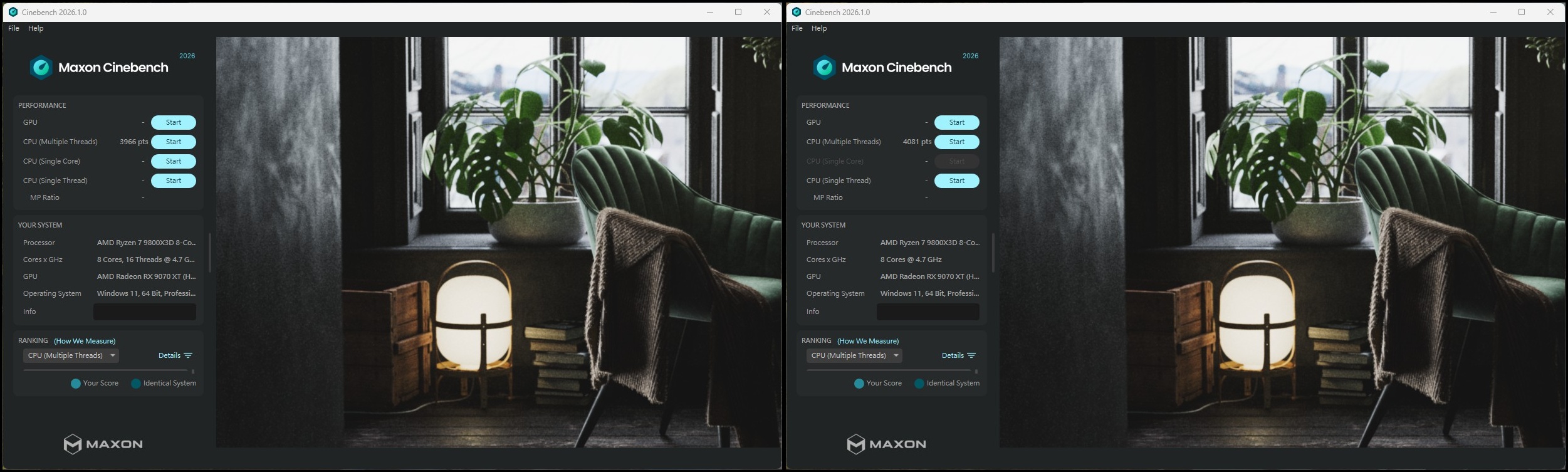
啟動後會發現執行緒的部分減少了,從原本的8核16緒變成8核8緒,將原本的多工核心簡化為針對遊戲為主
透過Cinebench R15和R23測試,在同樣的8核8緒設定下,X3D Turbo 模式的分數都比較高
Cinebench R15從2456 → 2546
Cinebench R23從3966 → 4081
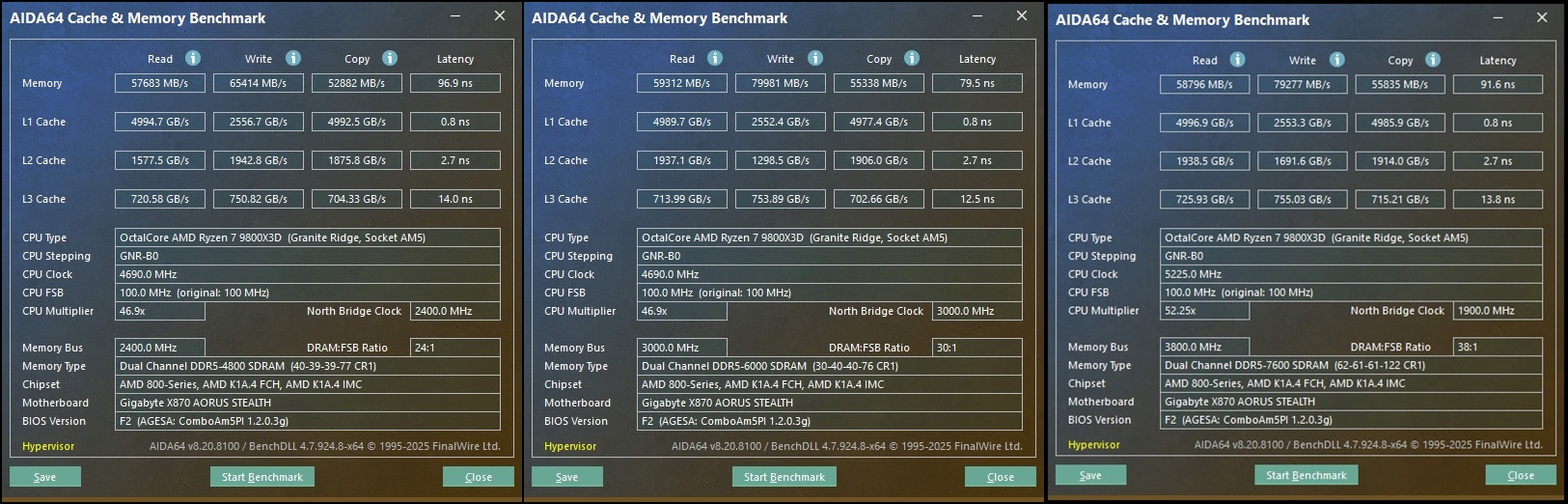
▼記憶體原生為4800MHz,時序為40-39-39-77,延遲為96.9 ns
開啟EXPO可上到6000MHz,時序為30-40-40-76,延遲為79.5 ns
透過自動模式最高能超頻到7600MHz,時序為62-61-61-122,延遲為91.6 ns
跑分測試沒有使用X3D模式和AI BOOST的頻率,因為執行緒變少會影響多核跑分,另外AI BOOST的延遲比EXPO模式再高一些,所以僅做原生頻率(左)和EXPO模式頻率(右)的簡單比較
Super Pi跑分
wprime跑分
7-zip跑分
winrar跑分
▼硬碟速度測試
▼Wi-Fi 7 指向型超高增益天線,在主機板後方IO接口有做Wi-Fi EZ-Plug設計,將天線插頭整合成單接頭,安裝更為便利,定向訊號高達5dbi,全向訊號高達4dbi
家中光世代為500M,連6 Ghz,測試其速度近乎滿速,訊號穩定度極佳
試用心得與個人想法
近年技嘉推出的白色主機板,其純白亮麗的外型受到不少消費者讚譽,搭配上背插式設計,讓整體內部的配置更加簡潔俐落,觀賞度也更高,相對ICE版本,X870 AORUS STEALTH則是走向極致的純黑,有16+2+2相供電設計,支援PCIe 5.0的SSD和顯示卡,原生 40Gbps USB4和Wi-Fi 7,均符合目前主流的規格配置,友善組裝設計也讓硬碟和顯示卡的安裝更輕鬆,除了硬體規格外,在軟體的部分,透過AORUS AI SNATCH即可輕鬆完成CPU和記憶體的調效,特別是針對X3D系列的處理器,AI直接幫你自動提升遊戲時的效能,對於玩家來說相當受用
本主題由 System 於 2026-7-8 13:00 解除限時精華
更多圖片
小圖
大圖
013.jpg
(105.67 KB, 下載次數: 33)
下載附件
保存到相冊
2026-4-9 12:58 上傳
組圖打開中,請稍候......
回復
使用道具
舉報
提升卡
置頂卡
沉默卡
喧囂卡
變色卡
顯身卡
發新帖
返回列表
複製連結
高級模式
B
Color
Image
Link
Quote
Code
Smilies
您需要登錄後才可以回帖
登錄
|
註冊
本版積分規則
發表回復
回帖後跳轉到最後一頁
瀏覽過的版塊
無極限 Extreme Overclocking & unLimit
快速回復
返回頂部
返回列表