用戶名
UID
Email
密碼
登錄
自動登錄
找回密碼
註冊
首頁
Portal
XF NEWS
論壇
BBS
夯評測
REVIEW
嗑消息
TRENDS
瘋採訪
INTERVIEW
潮活動
Events
校園活動
最新文章
搜索
搜索
熱搜:
XFastest 最夯的電腦領域
XFastest
夯評測
嗑新聞
瘋採訪
潮活動
速下載
本版
帖子
用戶
XFastest 最夯的電腦領域
»
論壇
›
官方推薦文章
›
業界動態 Industrial Information
›
Windows 11 正式版 ISO 開放下載趕緊來做隻最新 USB 安 ...
返回列表
複製連結
發新帖
相關文章
RELATED
記憶體佔用元凶確認!微軟將為「8G 記憶體」 ...
Windows 11 終於要瘦身!微軟鎖定 8GB 記憶體 ...
微軟悄悄刪除Windows 11的32GB記憶體推薦 轉 ...
記憶體元凶抓到!微軟內建的 Windows 11 天氣 ...
Windows 11內建天氣軟體佔用超1GB內存 是蘋果 ...
播放個MP3要等33秒! VLC 播放器開發者:揭露 ...
微軟終於聽到了!Windows 11 工作列恢復自由 ...
微軟針對8GB平台Win 11優化不包括Copilot+, ...
夯評測
REVIEW
›
3D 造景 x 散熱舞台!TCOMAS EXIT D3 PRO 水冷開箱測試 / 三面 LCD 螢幕、LYNK 磁吸風扇
一殼三玩、9 種電源位置!MONTECH TEN 機殼開箱 / 十週年模組化 M-ATX、多種安裝方式
iRocks T36 人體工學椅雙色開箱 / 晨光綠、丹寧藍簡約質感,4D 扶手與舒適支撐兼具
MSI MEG CORELIQUID E15 360 旗艦曲面水冷與 MAESTRO 900R 豪宅開箱測試
波紋 CP 有型!SAMA V42 BK 開箱組裝 / 波紋鋁框前門、USB-C 20Gbps、4顆 ARGB 流光風扇
新生報到!GIGABYTE EAGLE GL6J 開箱測試 / GiMATE AI 輔助文書筆電
RGB QD-OLED 第二彈!ROG Strix OLED XG34WCDMS 電競螢幕開箱 / 21:9, 1800R, 280Hz
雪白銀 x 慵懶雕妹!技嘉 B850 AORUS ELITE-P ICE 開箱測試 / 雕妹 ARI 塗裝、規格友善升級
輕量無線!CORSAIR HS35 v3 WIRELESS 電競耳機開箱 / 三模連線、Dolby Atmos、30 小時續航
復古小巧高擴充!SilverStone FLP03 開箱組裝 / mATX 緊湊、預裝 18cm大風扇、雙 I/O 面板
文章精選
CHOICE
›
電競全景高!ROG Cronox ARGB 機殼開箱組裝 / 4 x Eurux GR120 風扇與 9.2 吋 LCD 螢幕
君主MONTECH TEN十周年紀念款機殼-緊湊型模組化設計加上組態變換,一顆機殼三種體驗
重新定義電競視覺巔峰-GIGABYTE 技嘉 GO27Q24G Gaming Monitor 電競螢幕體驗心得分享
3D 造景 x 散熱舞台!TCOMAS EXIT D3 PRO 水冷開箱測試 / 三面 LCD 螢幕、LYNK 磁吸風扇
一殼三玩、9 種電源位置!MONTECH TEN 機殼開箱 / 十週年模組化 M-ATX、多種安裝方式
君主Montech PureFlow 360水冷-簡單掛一下
喬思伯JONSBO DS916 9.16吋IPS副螢幕-輕薄方便好安裝,橫豎顯示皆宜,輕鬆增添你的視覺饗宴
技嘉GO27Q24G-入門WOLED的救贖
雞蛋糕爸爸開箱之戰速型螢幕GIGABYTE 技嘉GO27Q24G Gaming Monitor 靚亮登場
40週年超頻特仕板 技嘉 X870 AORUS INFINITY
Windows 11 正式版 ISO 開放下載趕緊來做隻最新 USB 安裝碟
[業界新聞]
複製鏈接
打印
上一主題
下一主題
回復
電梯直達
1
#
11414
0
lin.sinchen
發表於 2021-10-5 13:04:37
|
只看該作者
|
只看大圖
|
倒序瀏覽
|
閱讀模式
微軟已於今日正式開放 Windows 11 作業系統更新、安裝與 ISO 映象檔下載等功能,各位想試試新作業系統的玩家還不趕快跟上,至於如何下載 Windows 11 ISO、製作 USB 安裝碟,以及 TPM 如何開啟就來跟大家說明囉!
Windows 11 ISO 下載
各位可到微軟官網「
下載 Windwos 11
」,Windows 11 安裝小幫手是替本機進行更新,選擇「建立 Windows 11 安裝媒體」或「下載 Windows 11 磁碟映像 (ISO)」,則可製作 USB 安裝碟或者直接下載 ISO 檔案。
製作 USB 安裝碟,則使用 MediaCreationToolW11.exe 小工具,選擇要安裝的語言即可,接著可選擇要使用 USB 或下載 ISO 檔案,若是使用 USB 其容量至少大於 8GB 的隨身碟。
製作過程需要稍等一段時間,USB 安裝碟製作過程需要暫停防毒軟體的即時防護,否則會導致 USB 隨身碟安裝失敗喔!
Windows 11 硬體檢測
此外,在開始安裝 Windows 11 作業系統之前,建議先使用
WhyNotWin11 工具
檢測電腦硬體是否符合升級所需。
WhyNotWin11 列出詳當詳細的說明,主要會遇到無法安裝的可能有以下幾點:
主機板未採用 UEFI 開機,這時請將 BIOS 的 CSM 功能關閉,並重新安裝新的作業系統
若是未支援 DirectX 12 的 GPU、CPU 太舊也無法更新,這必須換新的硬體
若是磁碟還在用舊的磁碟分割,這只要直接重灌就可解決
另一個 TPM 功能,這要通過 BIOS 調整設定即可
如何開啟電腦 TPM 功能
Windows 11 要求不高,僅需要 64 位元的處理器以及 2 核心以上、4GB RAM、64GB 儲存空間,不過系統要安裝在 UEFI、安全開機能力,以及 相容於 DirectX 12、WDDM 2.0 的顯示卡,不過想免費升級則需要微軟帳號綁定。
不過若卡關在「信賴平台模組 (TPM) 版本 2.0」,這功能其實主機板 BIOS 有提供,只不過對於 DIY 用戶來說預設上是關閉的,所以才導致檢測後「此電腦無法執行 Windows 11」的狀況。
不過各家主機板廠商,在最新的 BIOS 更新中,都開始將 TPM 2.0 設定為預設開啟的模式(對安裝 Windows 10 沒差),如此一來只要更新就能安裝 Windows 11,而既有的板子也可依照以下步驟來開啟 TPM 功能。
目前使用 AMD X570 與 Intel Z590 設定步驟如下:
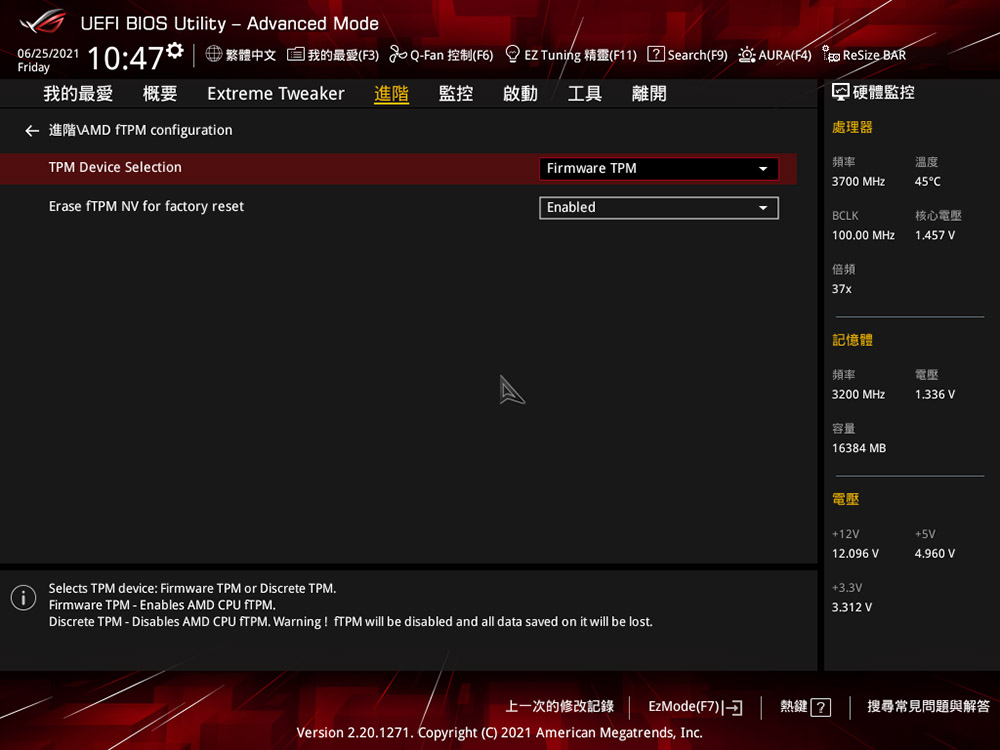
AMD X570 ROG Crosshair VIII Dark Hero
進入 BIOS > Advance > AMD fTPM configuration 當中,將 TPM Device Selection 設定為 Firmware TPM,並按下 F10 儲存重新開機。
之後進入 Windows 再次檢測就能支援 Windows 11 安裝了。
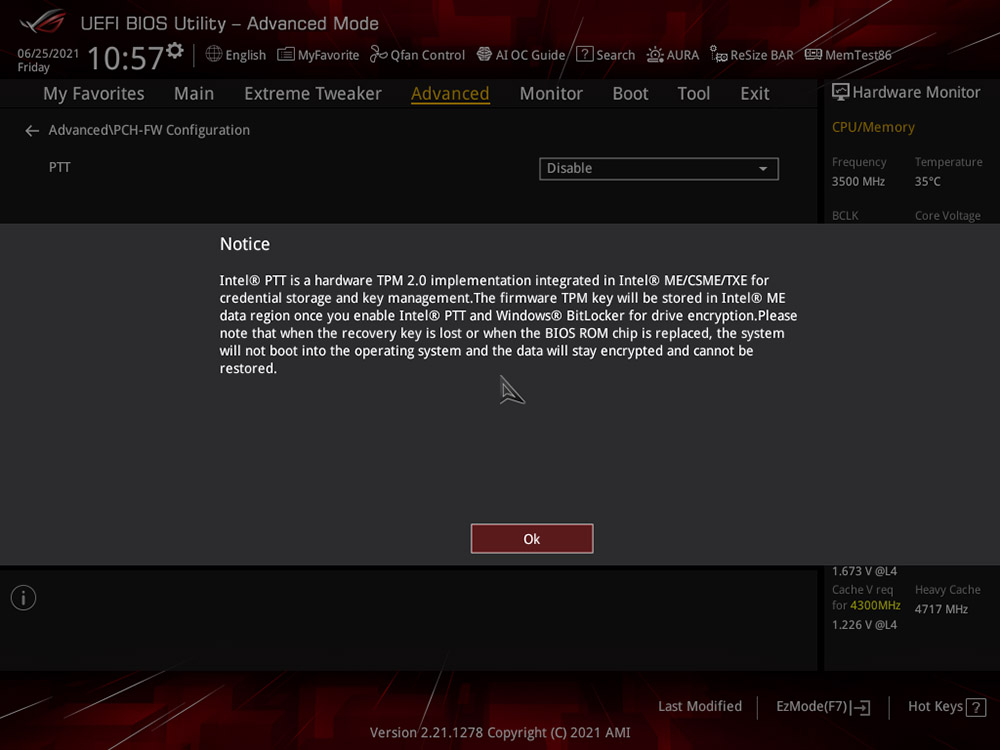
Intel Z590 ROG MAXIMUS XIII HERO
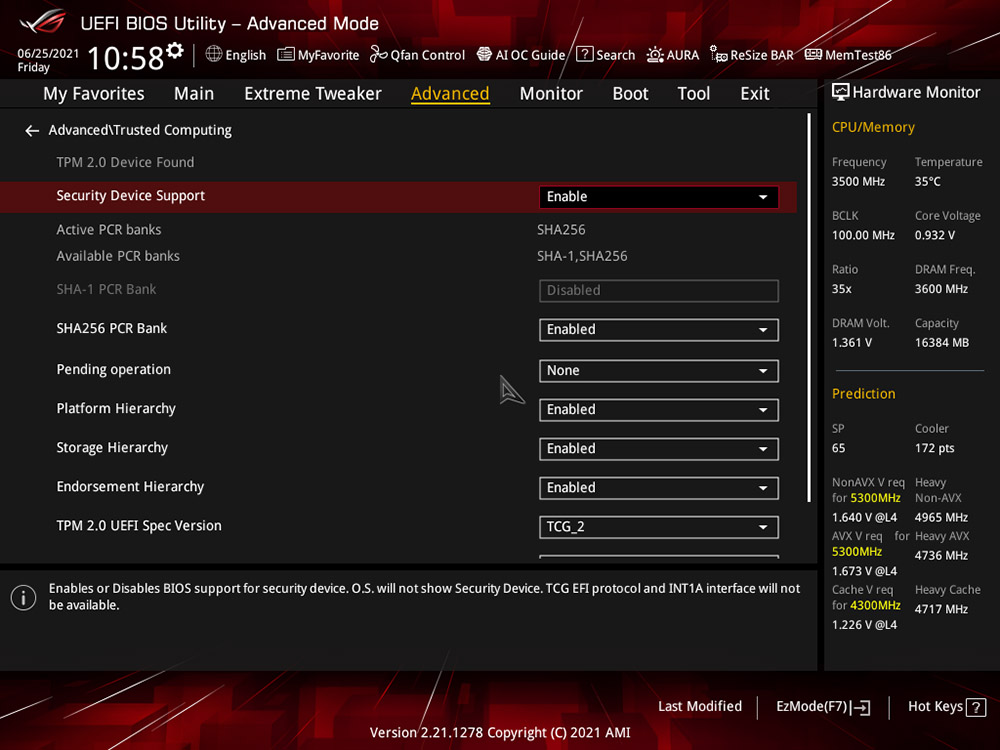
進入 BIOS > Advance > PCH-FW configuration 當中,將 PTT 設定為 Enable,按下 F10 儲存重新開機;再回到 BIOS 當中就會有 Advance > Trusted Computing 頁面,並且 Security Device Support 就會被啟用。
回到 Windows 再次檢測就能支援 Windows 11 安裝了。
小編其實已經將測試平台升級至 Windows 11,操作上主要是換上新的介面與圖示為主,另外就是「系統設定」頁面又跟原本的 Windws 10 有差,這版本要找到更詳細的設定要按更多層實在有點麻煩。
除此之外,效能上則與 Windwos 10 沒有太大的差異,連假有空想升級玩一波的玩家可以來試試囉!
更多圖片
小圖
大圖
Win11.jpg
(74.36 KB, 下載次數: 94)
下載附件
保存到相冊
2021-10-5 13:04 上傳
組圖打開中,請稍候......
回復
使用道具
舉報
提升卡
置頂卡
沉默卡
喧囂卡
變色卡
顯身卡
發新帖
返回列表
複製連結
高級模式
B
Color
Image
Link
Quote
Code
Smilies
您需要登錄後才可以回帖
登錄
|
註冊
本版積分規則
發表回復
回帖後跳轉到最後一頁
瀏覽過的版塊
Windows應用軟體 Applications
快速回復
返回頂部
返回列表