找回密碼註冊
作者: hix020421680
查看: 15326
回復: 0

精華與得獎推薦: 圖檔下載

文章分享:

+ MORE精選文章:

    + MORE活動推薦:

    Micron Crucial T710 SSD 玩家開箱體驗分享

    進入疾速前進! 快速邁向終局勝利 使用 Crucial® T710 Gen5 NVMe® ...

    COUGAR ULTIMUS PRO玩家開箱體驗分享活動

    ULTIMUS PRO 終極功能,無限連接 Ultimus Pro 採用簡潔的 98% 鍵盤佈 ...

    COUGAR AIRFACE 180 玩家開箱體驗分享活動

    AIRFACE 180 180mm 風扇,威力加倍 Airface 180 預裝兩顆 180mm PWM ...

    COUGAR GR 750/GR 850 玩家開箱體驗分享活

    ATX 3.1 兼容,穩定供電無憂 COUGAR GR 系列通過 80 PLUS 金牌認證 ...

    打印 上一主題 下一主題

    [水冷] 正扇反扇一把抓 TT曜越MAGFLOE 360 Ultra

    [複製鏈接]| 回復
    跳轉到指定樓層
    1#


    打給厚

    COMPUTEX後的一年就是要一一驗證廠商們是否有乖乖推出展出產品

    今天要開箱的是Thermaltake 曜越推出的MAGFloe 360 Ultra水冷

    主打3.95吋方形 LCD 液晶螢幕,480P@60Hz螢幕

    並可以即時監控 CPU 和 GPU 時脈等電腦系統資訊

    上傳圖片、影片或 GIF 檔也行(官方有提供樣板供選用)

    風扇的部份也十分有誠意

    預裝風扇是可以自己變更扇葉(正、反葉)


    按照慣例先來看一下它的SPEC

    冷排:360mm,實際尺寸為396 x 120 x 27 mm

    水管:460mm

    扣具:Intel (20XX/115X/1200/1700/185X) 、AMD(FM1/AM2/AM3/AM4/AM5) 多平台易安裝

    扣具

    螢幕:3.95”TFT-LCD,480P@60Hz

    水泵:1500~3300 RPM

    風扇:500~2000RPM,PWM調速,最高風流57.11CFM(正) 56.26 CFM(反)

               最高風壓2.39 mmH2O(正) 2.02 mmH2O(反)

    保固:6年保固


    外盒承襲了曜越一直以來的設計

    此次開箱的是MAGFloe 360 Ultra雪白版本


    這次說明書覺得必須要看的地方就是風扇更換時的注意事項

    例如轉軸要適時的潤滑之類的訊息


    這邊可看到冷排本體以及風扇,還有另外附的反葉扇葉


    所有配件,照這個扣具看得出來曜越的水冷代工廠一直沒變過XD


    風扇本身全部雪白,四角都有作防震墊


    曜越獨家專利MagForce 2.0磁吸風扇技術

    風扇的運轉以及ARGB就靠這六個接點做傳輸了


    風扇型號是TT-1225A1225S12S


    扇葉取下後可看到中心位置有六顆燈珠

    風扇外框同樣也是有燈珠,整體風扇可發光區真的多


    裝上反葉後就長這個樣子

    中間風扇標籤還有一個Reverse字樣


    INTEL的115X及1700是不同強化背板

    這樣成本是不是會比較高?


    冷排本體現身


    12條水道的鋁排,厚度27mm


    冷排出入水部份有做加固處理

    旁邊有一個工廠注水口要小心別捅破它會破保的


    3.95吋方型螢幕,最高480P解析


    冷頭的出入水口一樣有做加固處理


    水泵是以PWM調速,1500~3300 RPM


    曜越萬年不變的Micro USB資料傳輸介面

    這次是真的有改進

    連接本體的部份是白色的,只有延長線部份是黑的(藏在後面就看不見了)


    冷頭上方有一條神秘的玫瑰金配色的裝飾


    使用前記得要撕掉的保護膜


    接下來會同時安裝在AMD平台以及INTEL平台來展示


    安裝在AMD上面就原廠的扣具不拆

    用古早原廠扇的安裝模式去安裝,算是很方便


    再來裝機是安裝在1700腳位的主機板上

    所以先來挑選標記1700的強化背板


    在安裝INTEL扣具時

    螢幕記得先拆下才不會影響鎖固定螺絲這個流程

    沒拆螢幕的話鎖螺絲時會很卡


    接下來看水冷本身的測試吧


    從ASUS AC軟體內看到風扇對應轉速為670~2155之間


    各轉速對應的分貝值


    於26度C冷氣房內

    測試14900K的壓制力,此時風扇及水泵皆設定為全速運轉

    限制PL為250瓦時,各核心溫度為77~85之間

    限制PL為280瓦時,各核心溫度為80~95之間


    壓制9950X3D時,BIOS設定為預設

    就跑出41K的分數,此時CPU溫度最高為76度左右


    測試的結果看完接下來是跟螢幕軟體相關的測試


    若是單獨插上螢幕的USB 9pin,則只會顯示內部水溫

    所以全部的精華就在程式裡面了


    今年因應了新硬體上市,曜越有開發了新的控制軟體TT RGB PLUS 3.0

    全新介面全新感受

    就來一起看一下裡面有什麼奧妙之處吧


    軟體的第一個分頁為電腦內相關的數據及風扇調整


    第二個分頁為曜越宇宙的聯動空間

    會將所有的已連接硬體列表於此


    第三個分頁為吃控制盒的RGB燈光調整

    因為這次只有水冷風扇所以用主板上的軟體調整即可


    第四個分頁為LCD相關的

    也就是螢幕水冷的靈魂之處

    在這頁面就可以選擇是否開啟螢幕(上方紅框處)


    螢幕本身可顯示系統資訊或是文字


    位置是靠拉桿調整,但相對來說不如拖拉式的直覺


    文字一樣可以改位置及顏色

    但字體沒辦法更改略顯可惜


    另外目前官方有提供各種GIF及靜態圖供使用者變更

    可根據自己的需求選擇

    (這邊也可以偷看到螢幕風扇的圖也先做出來了)


    像這次我選一個視力測試的底圖

    看到水冷螢幕上要是覺得視力測試的方向越來越難看清楚時

    不必懷疑,只是玩太久電腦了,關機吧同學!!


    靜態圖沒問題,也可以套個GIF動圖


    若是圖片、動圖都不喜歡

    那換個現在天氣或是時鐘也行


    再不然顯示視窗上的區塊也可以

    例如在這螢幕上播放圖奇直播也是完全沒問題的


    真的再沒有選擇的話,也可以將系統資訊做輪播

    讓你更進一步了解自己的電腦


    最後一個分頁為設定用

    可以和ALEXA或雷蛇CHROMA同步之類的


    如果真的要的話其實也是可以使用手機上傳圖片至水冷螢幕的

    但認真說我自己就不會去使用這功能,電腦在找圖跟截圖還是方便多了

    但有做出來還是值得誇讚的,至少多了一個改變水冷螢幕內容的途徑


    再來看一下裝機的實拍圖


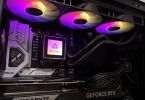
    水冷風扇內外圈都有燈珠,亮度及變化度都很棒

    光線也很柔和沒有刺眼的不適感


    各個角度小小欣賞一下


    <總結>

    曜越這次推出的MAGFloe 360 Ultra其實改進了不少以前的缺點

    例如軟體,此次版號進化成TT RGB PLUS 3.0

    這次做的更直覺化及簡易使用

    冷頭本體的螢幕也越來越大可以放進去各種想要的內容

    水冷散熱表現則一如既往的穩定(畢竟代工廠好像都沒變過)


    但總還是有一點小遺撼要講一下

    例如螢幕下方有個區塊不顯示內容

    這邊就覺得白色螢幕黑一塊在下方很可惜

    資料傳輸線還是黑色的也覺得扣了一點小分數

    還有預設的圖片缺少了油圖,應該要有個曜越娘什麼的才對

    軟體部份要是同時顯示兩個硬體資訊的話,水平位置就沒辦法微調


    最後如果硬要給個評價的話

    會覺得就是物有所值可以一試

    因為那個SWAN風扇燈效市面上算是相對少見的


    以上開箱希望大家喜歡

    報告完畢謝謝收看!!

    更多圖片 小圖 大圖
    組圖打開中,請稍候......
    您需要登錄後才可以回帖 登錄 | 註冊 |

    本版積分規則

    小黑屋|手機版|無圖浏覽|網站地圖|XFastest  

    GMT+8, 2025-12-8 14:00 , Processed in 0.116911 second(s), 34 queries .

    專業網站主機規劃 威利 100HUB.COM

    © 2001-2018

    快速回復 返回頂部 返回列表