本帖最後由 charliesweet 於 2025-12-30 17:21 編輯
![]()
你還在找便宜、好看又實用的海景房機殼嗎?
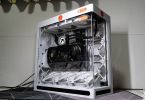
跟著小編來看看 Jonsbo 喬思伯推出的 D200 機殼。整體外觀線條簡潔,搭配緊湊的 m-ATX 尺寸與上下雙艙結構配置,對於希望兼顧外觀展示與熱愛主機 DIY的玩家來說,是一款值得關注的選擇。
Jonsbo D200 機殼採用 270 度海景一體成形曲面玻璃設計,玩家可展示機殼內部燈效,同時也能擺放喜愛的公仔或模型。D200 外型定位為中塔機殼,散熱擴充方面最多可支援七顆風扇安裝位,並內建數位溫度顯示螢幕,讓玩家能隨時掌握 CPU 的即時溫度,在同級產品中別有特色!
Jonsbo D200 機殼規格
機殼顏色:黑 / 白
機殼尺寸:437 x 216 x 419 mm ( 深 / 寬 / 高 )
主機板支援:Mini-ITX / Micro-ATX
硬碟:1 x 2.5"SSD / 1 x 3.5"HDD 或 1 x 2.5"SSD
前 I/O 連接埠:電源按鈕、2 x USB 3.0、1 x USB 3.2 Type C、3.5mm 耳機麥克風
風扇支援:頂部 3 x 120/ 2 x 140 mm;後方 1 x 120mm;底部 3 x 120mm
水冷支援:頂部 240 mm 水冷
電源供應器:ATX < 170 mm
CPU 散熱器高度:< 171 mm
顯示卡長度:< 410 mm
擴充槽:5
機殼重量:6.11kg
Jonsbo D200 機殼開箱 / mATX、一體式曲面玻璃、數位溫度顯示
Jonsbo D200 採用一體式曲面玻璃包覆機殼前方與左側,整體視覺連貫,沒有明顯斷層。電源艙外側的金屬面板則搭配髮絲紋與刻線設計,讓質感更有層次,即便是在體積相對緊湊的 m-ATX 機殼中,呈現出平價機殼少見的高級感。
比較特別的是,Jonsbo D200 在前面板右下方配置數位顯示螢幕,可即時顯示 CPU 溫度,方便玩家隨時掌握系統狀態,為入門級機殼帶來相當具特色的設計亮點。
![]()
↑ Jonsbo D200外盒。
Jonsbo D200 提供黑、白兩種配色可選,玩家可依照桌面風格與整體裝機主題進行搭配,本次開箱的是白色版本。
![]()
↑ Jonsbo D200 主角登場。
我們先來看機殼前面板的部分,右下方設有數位顯示區域,可即時顯示 CPU 溫度。由於目前尚未通電,且尚未安裝相關驅動程式,因此暫時無法看到實際顯示效果,後續將在燈效段落中為大家展示。
不過小編個人認為,若能將數位顯示螢幕設計在機殼左側的 I/O 整合區域,轉個頭更方便隨時查看目前的 CPU 溫度。
![]()
↑ Jonsbo D200 機殼正前方。
近距離欣賞這片曲面玻璃,可以看到折彎處的反光相當均勻,整體弧面成形的平整度也維持得很好,視覺效果相當漂亮。
![]()
↑ 曲面弧度平整,線條感看得很舒服。
從左側可看到 Jonsbo D200 內部結構配置,曲面玻璃覆蓋前側與左側,視覺通透度高,能清楚展示主機板安裝區與整體空間規劃。
![]()
↑ Jonsbo D200 機殼左側。
機殼左側下方整合 I/O 操作區,配置包含兩組 USB 3.2 Type-A、一組 USB 3.2 Gen 2 Type-C、HD 音訊輸入/輸出插孔,以及電源鍵與 Reset 按鈕。同時也可看到一旁的金屬面板採用髮絲紋處理並加入刻線點綴,為整體外觀增添些許層次感與設計細節。
![]()
↑ Jonsbo D200 I/O介面。
在拆裝玻璃前,建議先參考說明書或玻璃面板上標示的操作方式。Jonsbo D200 採用一體式曲面玻璃包覆機殼前面板與左側空間,因此拆裝方式與一般機殼略有不同。
實際操作時,需先鬆開機殼後方的兩顆螺絲,接著左手推動左側玻璃,同時務必以右手扶住前方玻璃,以避免施力過大造成玻璃脫手,雙手配合即可將整片玻璃順利取下,操作時建議放慢動作以確保安全。
![]()
↑ 玻璃側透的拆裝方法。
![]()
↑ 鬆開手擰螺絲。
![]()
↑ 使用左手出一點力即可推開,右手可以頂在玻璃前方邊緣。
![]()
↑ 推開玻璃卡扣固定點後,玻璃側透有防摔落設計。
![]()
↑ 機殼左側的下方滑軌,讓玩家在安裝玻璃時滑軌可以順利引導玻璃。
![]()
↑ 成功取下曲面玻璃側透。
玻璃側透的內側四邊都有加入金屬邊條進行補強,並搭配泡棉緩衝設計,可提升結構穩定性,同時降低玻璃與機殼接觸時的共振與異音。
↑ 玻璃側透內部,四邊都有金屬邊條強化、泡棉。
Jonsbo D200 機殼頂部支援安裝三顆 120mm 或兩顆 140mm 風扇;水冷擴充方面,頂部僅支援 240mm 一體式水冷。有考慮這款機殼的玩家需特別留意這一點,避免因看到可安裝三顆 120mm 風扇,而忽略 360mm 水冷排的長度。
![]()
↑ 頂部上方有磁吸式防塵網,方便日常清潔。
![]()
↑ 可以看到如果安裝360 mm 水冷,水冷排過長導致安裝不下。
機殼後方支援安裝一顆 120mm 風扇,下方提供 5 個 PCIe 擴充槽,其中第一、第二槽位採用可重複使用的檔板設計,其餘槽位則為一次性拆卸式檔板。
![]()
↑ 機殼後方。
![]()
↑ PCIe 擴充槽擋板。
機殼右側側板設有散熱開孔,主要用途應是輔助內部進氣,不過較為特別的是,機殼內部並未提供側面風扇的安裝位置,側板內側也沒有配置防塵濾網,屬於被動式通風用途。
![]()
↑ 機殼右側側板。
機殼底部的散熱開孔面積相對較大,考量到唯一的進氣來源,底部也成為主要的進風位置之一。
![]()
↑ 機殼底部,則在電源艙底部設有防塵濾網。
Jonsbo D200機殼隨附的配件,包含使用說明書、各類安裝螺絲(主機板、SSD 等分別獨立包裝)以及束帶,方便玩家在裝機與理線時使用,配件規劃清楚,不容易混用。
![]()
↑ Jonsbo D200 機殼說明書和分類過的螺絲。
Jonsbo D200 機殼安裝空間展示 / 無A柱、內置顯卡支架
Jonsbo D200機殼最高可支援 m-ATX 主機板,但是內部空間配置相當寬裕。CPU 散熱器高度可支援至 171mm,對於多數塔式空冷來說都有足夠空間;顯示卡部分則可安裝最長達 410mm 的卡長,無論是大型三風扇顯卡或高階旗艦款式,都能輕鬆容納。
Jonsbo D200 機殼內部並未預先安裝風扇,購買這款機殼的玩家可依照自身需求與喜好,自行選擇合適的風扇配置進行安裝。
![]()
↑ 內部整體空間。
主機板安裝區域可看到有做出下陷式的結構設計,讓主機板背後與機殼側板之間多出一些空間,減少線材堆疊,讓內部看起來更平整、裝機過程也更順手。
右側進氣位置雖然設有散熱開孔,但開孔面積相對較小,且不支援風扇安裝;在進氣配置的考量下,較合適的做法是將風扇安裝於電源艙上方,作為主要進氣來源。
![]()
↑ 主機板安裝空間。
![]()
↑ 下陷式設計。
![]()
↑ 機殼底部與電源艙上方都有開孔,電源艙上方是唯一最佳可以當作進風的區域。
機殼內部有一個小巧思,在型號銘牌下方配置了可調節式顯卡支架,可用來支撐較長、較重的顯示卡,減少顯卡下垂的情況。
![]()
↑ Jonsbo D200 型號銘牌。
![]()
↑ 可調式顯卡支架。
![]()
↑ 在右側背板可調節支架高度,可以先鬆開螺絲放到最下方,方便顯卡安裝。
小編測量右側背板空間深度為 1.5 公分,理線空間略為緊湊,小編實際使用扁平線材會比較好收納;若使用較粗的線材,走線與整理時需要多花一些時間。此外,機殼內並未提供魔鬼氈束帶,建議自行準備束帶或理線配件。
![]()
↑ 機殼右側空間。
![]()
↑ 機殼 I/O 線材。
這款機殼內建數位顯示螢幕,使用時需要另外接上一條 USB 線至主機板,才能正常顯示即時 CPU 溫度。
![]()
↑ 數位顯示螢幕線材。
儲存裝置的安裝位置配置並不算多,右側背板中間與下方分艙各提供一個安裝位。
![]()
↑機殼右側背板位置提供一組 2.5 吋 SSD安裝架。
![]()
↑ 安裝示意圖。
下分艙前方也有硬碟架,提供 1 個 2.5 吋或 3.5 吋儲存裝置安裝,在安裝前,需要先從機殼底部鬆開硬碟架的固定螺絲,將硬碟架取出後再進行安裝,整體操作會比較方便。
![]()
↑ 下分艙硬碟架。
![]()
↑ 鬆開機殼底部硬碟架螺絲。
![]()
↑ 硬碟架有標示SSD與HDD鎖位。
![]()
↑ 安裝示意圖。
Jonsbo D200機殼組裝分享
由於主機板安裝位採用下陷式設計,且 CPU 散熱器高度可支援至 171mm,因此小編這次改用高階塔式空冷散熱器進行裝機,證明 D200 的內部空間相當充裕。
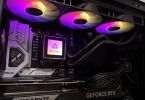
考量到整體視覺不要過於突兀,小編這次選擇搭配 ZC-360 一體式風扇使用。這款風扇本身就內建三個螢幕,可顯示 CPU 頻率、GPU 使用率等系統資訊,因此在燈效部分就不特別追求過於強烈的 ARGB 光效,讓整體風格維持較為內斂、實用。
![]()
![]()
![]()
↑ 未開機整體視覺。
海景房機殼也不一定要塞滿燈效,有時加入一些新的設計反而能提升可玩性。像這組ZC-360 風扇,小編在上一篇就有使用過,不僅能顯示系統資訊,還可以自訂自己喜歡的 GIF 圖片,讓整體呈現多了一些個人風格與變化性。
![]()
↑ 開機後整體視覺。
還記得前面板下方那組數位溫度顯示螢幕嗎?如果要讓它顯示 CPU 溫度,首先需要到 Jonsbo 官網查詢這款機殼,並前往下載頁面取得對應的軟體檔案。完成下載並安裝後,即可正常顯示 CPU 的即時溫度資訊。
![]()
↑ 下載紅框處檔案,並安裝。
![]()
↑ 安裝完後,就可以即時監控CPU溫度。
![]()
↑ 整線參考。
Jonsbo D200機殼散熱測試
來到最後散熱測試環節,小編測試使用了 Intel Core Ultra 245K處理器搭配 ASRock z890M Riptide主機板,顯示卡則是公版的 RTX 4070,在Windows 11的環境下測試,處理器使用預設設定並將風扇調為全速,並使用HWiNFO紀錄二十分鐘的平均溫度。
測試平台
處理器:Intel Core Ultra 245K
主機板:ASRock Z890M Riptide
記憶體:Crucial DDR5 6000 ( 2 x 24GB )
顯示卡:NVIDIA GeForce RTX 4070 FE
系統碟:T-FORCE CARDEA IOPS 1TB
電源供應器:Lian Li EG 1200G
散熱器:Jonsbo ZC-360、DeepCool Assassin VC Elite Wh
作業系統:Windows 11 24H2 專業版
整體散熱方面,將以數項使用情境作為表現依據,其一電腦待機時 CPU 41.5°C、GPU 37.3°C;其二 在AIDA64 CPU壓力測試下,CPU溫度來到 75.6°C;其三 Cinebench R23 壓力測試下 CPU 溫度來到 80.1°C;此外上述單獨 CPU 壓力測試時,不會影響 GPU 的溫度表現。
接著 GPU 壓力測試,其一模擬遊戲的 Speed Way Stress Test 溫度維持 71.6°C、顯示記憶體 81.7°C,其次《流亡黯道 2》在2K解析度與最高畫質設定下溫度來到 GPU 74.1°C、顯示記憶體80.4°C。
![]()
↑ Jonsbo D200 溫度測試。
總結
總結來看,這款 Jonsbo D200 機殼以一體式曲面玻璃與數位溫度顯示作為主要特色,整體內部空間對於大型顯示卡與高塔型空冷也具備不錯的相容性。
雖然在儲存裝置數量與側邊進氣設計上有所取捨,考量其定位與價格,能看出 D200 著重於展示性與實用功能。對於想要入手海景房機殼、重視外觀設計,同時又希望保有足夠 DIY 彈性的玩家來說,Jonsbo D200 是一款整體算是不錯的選擇。
價格方面,Jonsbo D200黑、白兩款的售價為新台幣 1,990 元,以不到兩千元的價位,提供一體式曲面玻璃設計、前面板數位溫度顯示、雙艙結構以及完整的 m-ATX 相容性,在同級機殼中真的是性價比MAX。
|