![]()
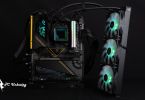
有著 24+2+2相供電的 AMD 旗艦技嘉 X870E AORUS XTREME X3D AI TOP 主機板,以 E-ATX 王者之姿提供 5 個 M.2 插槽、4 個 DDR5 插槽、兩個 10GbE 有線網路 LAN、Wi-Fi 7 等擴充規格,支援 AMD Ryzen 9000 / 8000 / 7000 系列處理器使用,更有技嘉 X3D Turbo Mode 2.0 功能進一步強化系統遊戲及多工效能,額外配件有 CPU Thermal Matrix、M.2 Thermal Guard Xtreme、DDR Wind Blade XTREME 等強化平台散熱性能。
本文章同步發表於無廣告開箱評測網站 PC Unboxing 上,請參考超連結。
技嘉 GIGABYTE X870E AORUS XTREME X3D AI TOP 主機板規格:
尺寸:E-ATX 30.5 x 28.5 cm
處理器支援:AMD Ryzen 9000 / 8000 / 7000
處理器腳位:AM5 LGA1718
CPU 供電相:24(110A)+2(110A)+2(60A) 相
晶片組:AMD X870E
記憶體擴充:4x DDR5 DIMMs 插槽、9000(O.C.) MT/s、最大容量 256 GB(單一插槽支援 64 GB 容量)
記憶體認證:AMD EXPO (Extended Profiles for Overclocking)、Intel XMP 3.0 (Extreme Memory Profile)
內顯輸出插槽:HDMI 2.1(4K 60 Hz)、2x USB4 Type-C(4K 240 Hz)、前置內接 USB Type-C(1920×1080 30 Hz)
顯卡擴充插槽:2x PCIe 5.0 x16(支援單卡 x16、雙卡 x8/x8 共享頻寬切分模式)、PCIe 4.0 x4(第三槽有 x16 長度,但僅有 PCIe 4.0 x4 頻寬)
儲存擴充插槽:2x SATA 6Gb/s、M2A_CPU 2580/2280 PCIe Gen5 x4/x2、M2B_CPU 22110/2280 PCIe Gen5 x4/x2、M2C_SB 22110/2280 PCIe Gen4 x4/x2、M2D_SB 22110/2280 PCIe Gen4 x4/x2、M2E_SB 2280 PCIe Gen4 x2
有線網路:2x Realtek 10 Gbps
無線傳輸:MediaTek Wi-Fi 7 MT7927, RZ738、Bluetooth 5.4
音訊晶片:1 顆 ESS ES9280AC DAC+ 2 顆 ESS ES9080
USB 埠 (前置擴充):1x USB 20Gbps Type-C、1x USB 10Gbps Type-C、1x USB 2.0 Type-C(支援內顯畫面輸出)、2x USB 5Gbps(支援前置四個 USB 5Gbps Type-A 埠)
USB 埠 (後方 I/O):2x USB 4 Type-C (40Gbps)、1x USB 20Gbps Type-C、1x USB 10Gbps Type-C、8x USB 10Gbps Type-A(紅色)
RGB 供電插槽:4x ARGB Gen2 5V 3-Pin、1x RGB 12V 4-Pin
風扇供電插槽:1x 4-Pin CPU Fan、1x 4-Pin CPU OPT、4x 4-Pin SYS FAN、3x 4-Pin SYS FAN/PUMP
技嘉 X870E AORUS XTREME X3D AI TOP 配件開箱|CPU Thermal Matrix、M.2 Thermal Guard Xtreme 散熱完整解析
技嘉新出的 AMD AM5 旗艦型號主機板 X870E AORUS XTREME X3D AI TOP,以 X3D Turbo Mode 2.0 功能的更新來替換掉原旗艦“X870E AORUS XTREME AI TOP”主板,兩個新舊旗艦在型號上的命名差異在於是否有 X3D,帶有 X3D 就是最新旗艦也是今天筆者要開箱的型號,但兩款的推出時間實在太相近了,買原本 X870E AORUS XTREME AI TOP 的消費者實在有點尷尬,但兩款現在全新價差九千塊,屬於不少的價差。
在包裝上這張旗艦主機板盒裝保護非常充足,整個外箱體積「非常非常的大」,機車前踏區塊是絕對放不下,強烈建議使用網購宅配送到家是最好的。
![]()
△ X870E AORUS XTREME X3D AI TOP 盒裝非常非常巨大。
![]()
△ 主機板基本特色與規格。
![]()
△ 盒裝打開來就可以看到大大的 GIGABYTE AORUS。
![]()
△ Xtreme 文宣。
底下的配件盒內容物也相當豐富,配件有分兩層收納,剛購買時要稍微清點確認一下。
配件包含了:雷雕 AORUS 3 in 1 開瓶器、雷雕 AORUS MiiR 保冷保溫杯、2 條 SATA 排線、Wi-Fi 7 天線、1 條整合可編程 RGB Gen2 LED 燈條 / RGB LED 燈條延長線(LED_C 插槽轉接 4x ARGB Gen2 5V 3-Pin、1x RGB 12V 4-Pin)、前端控制面板延長線(F_PANEL 前置按鍵轉接線材)、2 條風扇插座延長線(一條轉出三個 PWM 4-Pin)、1 條整合系統風扇/水冷幫浦及 USB 2.0/1.1 插座延長線(轉出一個 PWM 4-Pin 跟兩個 USB 插槽)、2 條感溫線、G Connector、2 條魔鬼氈束線帶、ESSential USB DAC、DDR Wind Blade Xtreme、CPU Thermal Matrix、M.2 Thermal Guard Xtreme。
![]()
△ 配件盒第一層。
![]()
△ 其餘配件一覽,中間有一個技嘉 39 周年紀念貼紙,40 周年感覺也會出相關產品?
![]()
△ ESSential USB DAC 連接端使用 USB C 介面。
![]()
△ 輸出端為 3.5 mm。
DDR Wind Blade Xtreme 是一個罩型的記憶體風扇裝置,風流由下往上流動(通常主板安裝方式的話),比 X870E AORUS MASTER 附贈的 DDR Wind Blade 更完全體一點,DDR Wind Blade Xtreme 不需要額外接上風扇供電,透過主機板上的金屬觸點就可以供電,而這個風扇也可以在 BIOS 跟軟體內辨識到這個風扇,也就是可以進行風扇轉速曲線控制。
![]()
△ DDR Wind Blade Xtreme。
![]()
△ 內置一個小風扇,往機殼上方排風,風扇罩底部有格柵進風。
![]()
△ 底部風扇供電觸點。
但因為是風扇罩概念,主機板右側方向是封閉的,對於機殼內部風流來說會是一個阻擋,若是想安裝風冷塔式散熱器的使用者來說就不是那麼建議,而筆者會強烈建議安裝 G.SKILL Flare X5 烈焰槍 DDR5 6000 CL28 192GB (4x48GB) 這種四條記憶體套裝的使用者搭配使用,提升記憶體散熱風流能帶來更好的使用穩定性。
![]()
△ 觸點對應位置,要把主機板上的磁吸飾蓋移除,才會看到主板端的觸點。
![]()
△ 安裝示範。
![]()
△ 高度 47.3 mm 的 Origin code vortex DDR5 48 GB(24 GBx2) 記憶體安裝示範,裡面安裝空間非常充足。
X870E AORUS XTREME X3D AI TOP 除了原本板載就有尺寸較薄的 M.2 散熱片裝甲之外,若要搭配發熱量較高主控方案的 Gen5 SSD,就可以替換成配件中的 M.2 Thermal Guard Xtreme,透過全鉚合技術打造熱管直觸搭配小風扇,為 Gen5 SSD 提供主動式散熱方式。
而且這個主動式風扇也不需要額外接上風扇供電,也透過主機板上的金屬觸點就可以供電,也可以在 BIOS 跟軟體內辨識到這個風扇。
![]()
△ 額外配件方式提供的 M.2 Thermal Guard Xtreme。
![]()
△ 使用熱導管、散熱鰭片、主動式風扇進行散熱,風扇朝處理器那排風。
![]()
△ 使用導熱墊傳導固態硬碟廢熱。
![]()
△ M.2 安裝區塊示範。
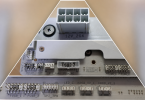
GIGABYTE X870E AORUS XTREME X3D AI TOP 配件中有一個特殊的配件 CPU Thermal Matrix,這個小配件官方標榜可將 VRM 溫度降低最高達 8.5 °C、DDR 降低 6 °C,外觀上它與我們這陣子在市場上看到的「Thermal Grizzly Contact Sealing Frame / AM5 CPU 保護蓋」很相似。
但 GIGABYTE CPU Thermal Matrix 的涵蓋範圍更廣泛,與主機板 PCB 接觸面更使用導熱墊協助 PCB 被動式輔助散熱,安裝形式來說筆者能夠理解 VRM 溫度有提升的可能,但我不太確定說 DDR 溫度是否真的會有所提升,因為 CPU Thermal Matrix 實際有涵蓋到 CPU 到 DDR5 插槽中間連接溝通的 Layout 區塊,在中間這個區塊增加被動式散熱,是否真的能夠加強 DDR5 記憶體本身散熱效果?這我想只有更專業測試器材實驗室 RD 才能解惑了。
![]()
△ GIGABYTE CPU Thermal Matrix。
![]()
△ 背面貼有導熱墊,與主機板 PCB 接觸協助散熱。
![]()
△ CPU Thermal Matrix 實際安裝示範。
除了協助 PCB 散熱之外,CPU Thermal Matrix 對於大多數的使用者來說,更像是 X870E AORUS XTREME X3D AI TOP 客製化專用的 AM5 CPU 保護蓋,更多應該是希望可以預防散熱膏不要跑到 AM5 IHS 縫隙中。
但安裝上,CPU Thermal Matrix 不需要拆除銀色的 AM5 SAM(Socket Actuation Mechanism_固定處理器本體的那個),但需要移除黑色的 AM5 散熱扣具(固定處理器散熱器的那個),而官方也直接標示說安裝 CPU Thermal Matrix 時「不適用需固定至 AMD 原廠扣具」的散熱器。
所以要搭配使用 CPU Thermal Matrix 的話,就必須選用替換成銅柱或是套筒固定的散熱器,例如之前開箱過的 AORUS WATERFORCE II 360 ICE 一體式水冷,但也並非所有替換方案的散熱器都可以相容,筆者手上的 LIAN LI GA II LITE 360 RGB 一體式水冷是替換扣具形式,但並非替換成套筒或是銅柱的方案,就會有尺寸機構不相容問題,因此最保險就是搭配 GIGABYTE 自家水冷搭配裝機。
![]()
△ 官方 CPU Thermal Matrix 安裝說明。
![]()
△ 安裝要先把主機板原本的散熱器扣具移除。
![]()
△ CPU Thermal Matrix 透過導熱墊固定,安裝上去後主機板原本的散熱器扣具不相容。
![]()
△ 並非每種散熱器替換扣具都能相容,最保險就是搭配技嘉自家水冷散熱器使用。
技嘉 X870E AORUS XTREME X3D AI TOP 主機板開箱|外觀設計與規格一次看
從外觀來看 X870E AORUS XTREME X3D AI TOP 比起 X870E AORUS XTREME AI TOP 的電競渲染風格,外觀上更偏向典雅美感風格,主機板上的各項遮罩也設置更完善。
GIGABYTE X870E AORUS XTREME X3D AI TOP 主機板使用 E-ATX 30.5 x 28.5 cm 大小板型,24+2+2 供電設計規格,而 24 相 SPS 110A VCORE Phases 由 12+12 相並聯供電設計,PCB 則是 8-Layer 八層規格。
![]()
△ E-ATX 大小的技嘉 GIGABYTE X870E AORUS XTREME X3D AI TOP。
![]()
△ 背面設有強化背板。
![]()
△ 主機板通道配置圖。
主機板 VRM 散熱區塊以 ㄏ 字形散熱片負責底下供電散熱,透過 8+6 mm 雙熱導管搭配 12 W/mK 高效能散熱墊直觸 MOSFET 維持系統穩定性。
X870E 依然使用 AM5 LGA 1718 腳位插槽,支援 AMD Ryzen 9000 / 8000 / 7000 處理器使用,因為保留了與 AM4 相同的散熱器扣具及相同孔距,所以玩家們可以直接沿 AM4 散熱器扣具組來安裝。
![]()
△ VRM Thermal Armor Advanced。
![]()
△ VRM 導熱管,另一根藏在看不到的底部。
接下來帶大家一一來看看主機板上的各項擴充與供電插槽吧,在主機板左上方處設置了 8+8-Pin 處理器 ATX_12V 供電插槽。
主機板右上角則有兩個溫度感側線插槽、一個 CPU_OPT、一個 CPU_FAN 風扇與水冷供電插槽,安裝一體式水冷時可以將水冷頭 PUMP 供電及水冷排風扇線材安裝於此。
![]()
△ 主機板上方有磁吸飾蓋遮住線材與插槽。
![]()
△ 要插線材的時候可以暫時移除。
![]()
△ 主機板使用雙 8-Pin 處理器供電插槽。
![]()
△ 兩個溫度感側線插槽、一個 CPU_OPT、一個 CPU_FAN。
四槽的 DDR5 DIMM 雙卡扣記憶體插槽為 2DPC(2DIMM Per channel) 配置,支援 non-ECC Un-buffered DIMM 記憶體使用,四條插槽最大擴充容量總計為 256 GB,也就是單條容量上限為 64 GB,同時支援 AMD EXPO (Extended Profiles for Overclocking) 跟 Intel XMP 3.0 (Extreme Memory Profile) 記憶體一鍵超頻設定檔。
memory overclocking QVL 記憶體支援列表中,標榜雙通道記憶體模組搭配 Ryzen 8000 系列處理器使用時,最高可通過相容性壓力測試的頻率為 9000 MT/s,再次提醒選購搭配安裝的記憶體型號還是要以主板 memory QVL(Qualified Vendor List) 相容性報告為主去挑選較好。
現在配單時經常選購的 2 DIMMs 雙通道記憶體套組,建議優先安裝在 A2、B2 插槽(左邊數過來第二、四槽位),將兩條記憶體安裝在這兩個位置,記憶體能夠更容易以較高的頻率來運作。
![]()
△ 4x Un-buffered DIMMs DDR5 記憶體插槽,相容 UDIMM 記憶體使用,最大支援 256 GB 容量擴充,兩隻模組安裝 QVL 最高支援 9000 MT/s(O.C.)。
主機板右側設有除錯燈號代碼顯示 DeBug 燈號、CLR_CMOS 清除 CMOS 資料按鈕、POWER 電源按鈕、RESET 系統重啟按鈕、一個 PWM 4-Pin FAN/PUMP 風扇與水冷供電插槽、3_FANS_1 系統風扇延長線插座(透過配件專用轉接線材轉出三個 PWM 4-Pin)、3_FANS_2 系統風扇/水冷幫浦延長線插座(透過配件專用轉接線材轉出三個 PWM 4-Pin)、USBDP USB 2.0 Type-C(支援 FHD 30 Hz 內顯畫面輸出)、主機板 24-Pin 供電插槽、一個前置 USB 10Gbps Type-C 插槽、F20G_12V(給旁邊前置 USB 20Gbps Type-C 提供 65W PD 3.0/QC 4+ 快速充電功能的輔助供電插槽)、一個前置 USB 20Gbps Type-C 插槽、兩個 SATA 6Gb/s、LED_C(透過配件專用轉接線材轉出 4x ARGB Gen2 5V 3-Pin、1x RGB 12V 4-Pin)、F_USB_FAN(透過配件專用轉接線材轉出一個 PWM 4-Pin、兩個 USB 2.0 擴充插槽)、兩個 USB 5Gbps 插槽(支援四個前置 USB 5Gbps Type-A 安裝埠)、F_PANEL(前端控制面板插座_需搭配配件專用轉接線材使用)等等。
除錯燈號代碼顯示,讓使用者能夠快速檢視主機板在自我檢測過程中,是有哪些零件產生問題導致無法開機,使用者可以參考主機板說明書後進行除錯動作。
USBDP USB 2.0 Type-C 插槽是搭配處理器內建顯示卡輸出的接口,這個插槽支援 DP 技術可以用來連接機殼內部的小螢幕,使用者除了可以用來連接額外購買的機殼內小螢幕,該插槽最高可支援 1920×1080@30 Hz 的顯示規格,想使用這個顯示輸出功能的前提,是你的 CPU 必須具備內建顯示卡,所以如果處理器型號中帶有 F 的(例如 7500F)就不能使用這個顯示輸出功能了。
![]()
△ 除錯燈號代碼顯示 DeBug 燈號、CLR_CMOS 清除 CMOS 資料按鈕、POWER 電源按鈕、RESET 系統重啟按鈕。
![]()
△ 除錯燈號代碼顯示快速辨識問題點在哪裡。
![]()
△ 一個 PWM 4-Pin FAN/PUMP 風扇與水冷供電插槽、3_FANS_1 系統風扇延長線插座(透過配件專用轉接線材轉出三個 PWM 4-Pin)、3_FANS_2 系統風扇/水冷幫浦延長線插座(透過配件專用轉接線材轉出三個 PWM 4-Pin)、USBDP USB 2.0 Type-C(支援 FHD 30 Hz 內顯畫面輸出)、主機板 24-Pin 供電插槽、F20G_12V(給旁邊前置 USB 20Gbps Type-C 提供 65W PD 3.0/QC 4+ 快速充電功能的輔助插槽)、一個前置 USB 20Gbps Type-C 插槽。
![]()
△ 一個前置 USB 10Gbps Type-C 插槽。
![]()
△ 兩個 SATA 6Gb/s、LED_C(透過配件專用轉接線材轉出 4x ARGB Gen2 5V 3-Pin、1x RGB 12V 4-Pin)、F_USB_FAN(透過配件專用轉接線材轉出一個 PWM 4-Pin、兩個 USB 2.0 擴充插槽)、兩個 USB 5Gbps 插槽(支援四個前置 USB 5Gbps Type-A 安裝埠)、F_PANEL(前端控制面板插座_需搭配配件專用轉接線材使用)。
主機板 PCIE 插槽總共提供三個 x16 長度的設備擴充插槽,上面的兩個金屬強化 x16 插槽都是走處理器直連通道,第一槽 PCIEX16 插槽,在安裝獨立顯示卡等單個設備時可以提供完整 PCIE 5.0 x16 頻寬,但如果雙顯示卡安裝同時使用到第一槽 PCIEX16 和第二槽 PCIEX8,就會以 x8 和 x8 平分通道頻寬,因此只安裝一張顯示卡時務必安裝至 PCIEX16 插槽,因為第二槽 PCIEX8 最高也只提供 PCIE 5.0 x8 頻寬。
最下面的 PCIEX4 插槽走 X870E PCH 晶片組通道,提供 PCIe 4.0 x4 頻寬,但跟 M2D_SB 擴充插槽共享頻寬通道,所以當 M2D_SB 插槽安裝 M.2 硬碟時,PCIEX4 則無法使用。
![]()
△ 若只安裝一個顯示卡的話,可以搭配磁吸飾蓋使用。
![]()
△ 移除飾蓋之後就可以看到三個擴充插槽,由上至下 PCIE 5.0_PCIEX16(CPU)、PCIE 5.0_PCIEX8(CPU)、PCIE 4.0 x4_PCIEX4(PCH)。
![]()
△ 顯示卡 DIY 友善固定結構。
在預設情況下這張主機板的每個 M.2 擴充安裝位置,都配有被動式散熱片以及獨家專利 M.2 EZ-Flex 設計 M.2 SSD 高效能散熱彈性底板,每個插槽都有對雙面顆粒的 M.2 SSD 安排上下導熱墊,提供完善散熱規劃。
技嘉最上面第一槽 M2A_CPU PCIE Gen5 x4 M.2 SSD 擴充插槽,原本就配有一個薄型被動式散熱片,但也可以換成配件中的 M.2 Thermal Guard Xtreme 再更進一步加強固態硬碟散熱,該插槽使用處理器直連通道支援 2580/2280 尺寸的 M.2 SSD 安裝使用。
而更大面積的 M.2 Thermal Guard Ext. 散熱片則覆蓋下方四個 M.2 SSD 進行散熱,並由 M.2 EZ-Latch Click 固定 M.2 散熱片,所有 M.2 SSD 安裝位置都設有 M.2 EZ-Latch Plus 可以固定固態硬碟本體,上面數下來的第二槽與第三槽 M2C_SB、M2D_SB 插槽都使用晶片組通道,並支援 22110/2280 PCIE Gen4 x4 SSD 擴充使用。
第四個的 M2B_CPU 擴充插槽為處理器直連通道,該處的插槽提供了 PCIe Gen5 x4 頻寬支援 22110/2280 尺寸 M.2 SSD 擴充,要注意該插槽與後方 USB 4 介面共用頻寬,所以當預設情況下這個 M2B_CPU 插槽會只有 PCIE Gen5 x2 頻寬了,若想獲得完整頻寬就要去 BIOS 內去調整頻寬設定把 USB 4 Type-C 給關掉,才會有完整 PCIE Gen5 x4 頻寬。
右下角的 M2E_SB 則是使用 PCH 晶片組通道,並支援 2280 PCIE Gen4 x2 SSD 擴充使用。
![]()
△ 所有 M.2 SSD 擴充位置都有完整雙面散熱規劃。
![]()
△ M.2 固態硬碟由 M.2 EZ-Latch Plus 固定,板載有五個 M.2 SSD 擴充安裝位置,由上至下:M2A_CPU Gen5、M2C_SB Gen4、M2D_SB Gen4、M2B_CPU Gen5、M2E_SB Gen4。
主機板後方 I/O 提供了Q-Flash Plus 按鈕、獨家超頻點火按鈕、一個 HDMI 2.1 內顯輸出(支援至最高 4096×2160 60 Hz 解析度)、音源輸出、麥克風輸入、八個 USB 10Gbps Type-A(紅色)、兩個 USB 4 Type-C 40Gbps、一個 USB 20Gbps Type-C、一個 USB 10Gbps Type-C、光纖 S/PDIF 數位音訊輸出、兩個 RJ-45 10 Gbps LAN 有線網路孔、Wi-Fi 7 天線埠 WIFI EZ-Plug。
獨家超頻點火按鈕可提供使用者在安裝分體水冷系統時,在按下這個按鍵後,再按下開機鍵就可預先過電檢查水冷水路是否 OK,即便還沒安裝處理器也可以使用,若日常使用發現開機鍵要按兩下才會開機,可以檢查一下是不是這個按鍵不小心去開起了,將這個按鍵按掉才會以一次開機鍵按壓來進行開機程序。
主機板後方有兩個 USB 4 Type-C 40Gbps 連接埠,支援 DisplayPort 1.4 版本的處理器內建顯示卡顯示輸出功能,該插槽可以透過內顯讓使用者有額外的顯示輸出插槽可用,最高可有 3840×2160 240 Hz 的解析度進行畫面輸出。
![]()
△ 後方 I/O 一覽。
X870E AORUS XTREME X3D AI TOP RGB 燈效展示|LCD 螢幕與燈光效果實拍
接著實際通電開機展示主機板板載燈光效果給大家參考看看。
![]()
△ GIGABYTE X870E AORUS XTREME X3D AI TOP 主機板燈光效果。
![]()
△ 5 吋 LCD 螢幕預設會撥放動畫以及相關監控資訊,在自檢過程中會顯示自檢到哪個流程。
![]()
△ M.2 Thermal Guard Xtreme 燈光效果特寫。
![]()
△ PCH 區塊散熱片燈效特寫。
GIGABYTE X870E AORUS XTREME X3D AI TOP 主機板性能測試
![]()
本次 GIGABYTE X870E AORUS XTREME X3D AI TOP 的主機板性能測試,搭配 16 核心 32 執行緒的 AMD Ryzen 9 9950X3D 處理器,並且將主機板 BIOS 更新至 F3 版本,記憶體則是使用 Origin code vortex DDR5 48 GB(24 GBx2) 雙通道記憶體套組,搭建裸測平台並將記憶體開啟 Profile 設定檔。
![]()
額外開啟 GIGABYTE High Bandwidth 與 Low Latency 功能,X3D Turbo Mode 2_最大性能, AMD PBO 手動設定為啟動 Enabled、 90 Level 1,傳統測試軟體效能強化進行測試。
測試平台
處理器:AMD Ryzen 9 9950X3D(PBO 啟動)
散熱器:LIAN LI GA II Trinity SL-INF 360(全速)
水冷風扇:3x LIAN LI P28(全速)
散熱膏:Cooler Master MASTERGEL MAKER 40g(熱導係數 11W/mK)
主機板:GIGABYTE X870E AORUS XTREME X3D AI TOP (BIOS 版本:F7a)
記憶體:Origin code vortex DDR5 48 GB(24 GBx2) 8000 MT/s CL36-47-47-108 1.45V
顯示卡:NVIDIA GeForce RTX 4060 Ti Founders Edition 8GB
作業系統:Windows 11 專業版 24H2
電源供應器:FSP Hydro PTM PRO ATX3.0 (PCIe5.0) 1200W
機殼:STREACOM BC1 Benchtable V2
首先由 CPU-Z 檢視本次的測試平台硬體資訊,AMD Ryzen 9 9950X3D 處理器有著 16 核心與 32 執行緒,系列代號為 Granite Ridge 使用 TSMC 4nm FinFET 製程,主機板使用 GIGABYTE X870E AORUS XTREME X3D AI TOP 支援 PCI-E 5.0 通道,BIOS 為 F7a 版本。
同時跑了 CPU-Z 內建測試各項成績提供給大家參考。
![]()
△ CPU-Z 平台資訊一覽。
![]()
△ CPU-Z 內建測試跑分結果。
AIDA64 記憶體與快取測試(Cache & Memory Benchmark) 主要用於測試處理器 caches 和 RAM 的性能,讀取/寫入/複製等頻寬性能成績代表著 CPU 和記憶體之間傳輸的速率,也就代表著資料吞吐量的效率(成績越高越好),而存取資料的時間延遲成績則表示著記憶體系統回應能力。
在這張主機板上開啟記憶體 Profile 進行測試,讀取速度為 91.1 GB/s、寫入速度為 99.1 GB/s、複製速度則是 81 GB/s,而延遲為 67 ns。
![]()
△ AIDA64 快取與記憶體測試。
由 Maxon 所推出的 Cinebench 是一款業界標準的基準測試軟體,Cinebench 2026 使用 Maxon 強大的 Redshift 渲染引擎測試 GPU 和 CPU 效能。
新版本的 Cinebench 2026 增加了一項測試,用於評估啟用 SMT 的 CPU 核心的效能,也就是說現在可以測試:GPU、處理器全核心、處理器單核心、處理器單執行緒性能。
並基於最新的 Cinema 4D 2026 和 Redshift 程式碼,使用更新的 Clang V19 編譯器,提高了當代和下一代處理器的基準測試精準度,以測試設備在高負載下是否穩定可以運行,桌上型電腦或筆記型電腦的散熱解決能力,是否足以應對長時間運行的需求,以充分發揮 CPU 的潛力,以及機器是否能夠處理要求苛刻的 3D 任務。
![]()
△ Cinebench 2026。
PCMark 10 同樣模擬測試情境藉此得出電腦的整體性能,常用基本功能項目內包含了應用程式啟動、網頁瀏覽以及視訊會議測試,生產力項目模擬了文檔文件、電子表格的編寫,最後一項的影像內容創作則包含了照片編輯、影片編輯、渲染等專業測試。
![]()
△ PCMark 10 測試。
3DMark 跑分測試|X870E AORUS XTREME X3D AI TOP 遊戲性能表現
接下來使用在遊戲方面跑分最有指標性的 3DMark 系列軟體,透過一連串不同畫質與不同 GPU API 項目進行測試,對比在相同顯示卡平台搭配不同處理器時的理論成績。
3DMark CPU Profile 本項測試會分別測試 MAX、16、8、4、2、1 執行緒的性能,而 16 執行緒以上的性能更多屬於 3D 渲染或是影音專業工作才會用到,目前主流的 DirectX 12 遊戲性能大多可以參考 8 執行緒的分數,而 4 和 2 執行緒的分數則是與使用 DirectX 9 開發的老遊戲相關。
![]()
△ 3DMark CPU Profile。
另外筆者也使用了常用於遊戲性能模擬測試的 3DMark Fire Strike、3DMark Time Spy,兩款項目分別是代表了 1080p 畫質 DirectX11 GPU API 情境遊戲模擬測試的 Fire Strike,以及代表了 1440p 畫質 DirectX 12 GPU API 情境遊戲模擬測試的 Time Spy 。
![]()
△ 3DMark Fire Strike。
![]()
△ 3DMark Time Spy。
M.2 Thermal Guard Xtreme 溫度實測|Gen5 SSD 散熱效能測試
將美光 Micron Crucial T710 1TB PCIe Gen5 NVMe 2280 M.2 SSD 固態硬碟,搭配配件中的 M.2 Thermal Guard Xtreme 進行測試,並沒有額外追加風扇直吹主機板進行散熱。
測試軟體仍然使用 CrystalDiskMark 設定:NVMe SSD / 設定檔:預設,但是手動把次數調整為 9 次;測試檔案容量設置改為 64 GiB,部分國外媒體會設定自己寫好的腳本來進行壓力測試,但筆者個人覺得台灣玩家比較常用 CrystalDiskMark 軟體來測試自己的 M.2 SSD,所以繼續使用相同軟體大家會比較好自行重現測試,測試方式與之前的《用一體式水冷來壓!M.2 PCIE Gen5 SSD 需要什麼樣的散熱器?》文章相同,大家可以參考看看。
溫度記錄則是使用 HWinfo64 軟體來記錄硬碟的最高溫度,並手動調整 HWinfo64 軟體內的輪詢週期,透過調整成以下設定來更即時記錄 M.2 SSD 本身的溫度。為什麼不用 CrystalDiskInfo 軟體來記錄溫度?因為當 M.2 SSD 有複數溫度感測器時 CrystalDiskInfo 只會顯示順位第一的感測器;有時候硬碟廠商會去調整感測器溫度順序讓主控晶片不一定是第一順位,導致觀看時看到的可能是其他位置溫度。再來 CrystalDiskInfo 在溫度感測的更新速度非常慢,很常會有顯示溫度與實際溫度因為沒有即時更新,導致顯示溫度與實際溫度落差可達 5~10 °C。
- 全局:20 ms
- 磁碟SMART每 1 週期
- 嵌入式控制器每 1 週期
![]()
△ CrystalDiskMark 設定:NVMe SSD / 設定檔:預設,但是手動把測試次數調整為 9 次;測試檔案容量設置改為 64 GiB,最高溫度為 48 °C。
X870E AORUS XTREME X3D AI TOP VRM 溫度測試|供電散熱表現分析
在 30 分鐘的 Cinebench 2026 多核心測試過後,GIGABYTE X870E AORUS XTREME X3D AI TOP 主機板於裸測平台上,在沒有額外風扇直吹室內溫度 28 °C 情境下,VRM MOS 最高溫度為 58 °C,而 PCH 最高溫度則是 55 °C。
![]()
△ VRM 散熱測試過程中沒有使用額外風扇直吹主機板。
![]()
△ 半小時 Cinebench 2026 多核心測試後的溫度資訊。
而在半小時 Cinebench 2026 多核心測試過程中,使用 FLIR ONE PRO 熱像儀來觀看 VRM 散熱區塊的表面溫度狀況提供給大家參考。
![]()
△ 測試過程中 VRM 散熱裝甲的表面溫度為 49~52.5 °C,旁邊的 56 °C 是 PCB 與電容等溫度。
X870E AORUS XTREME X3D AI TOP 評價總結|是否值得入手?優缺點分析
![]()
身為技嘉在 AMD AM5 消費級主機板產品線中旗艦定位的 X870E AORUS XTREME X3D AI TOP,在外觀風格、擴充性、DIY 安裝友善設計、硬體規格、配件提供等,完整性都遠超於筆者過去所開箱的其他型號主機板,過去其他主機板上略有可惜的地方在這張板上都沒出現,充分的展現了「想要最完善規劃就要上旗艦」這個邏輯,唯一有問題的,就是我的錢包。
![]()
配件則是有 CPU Thermal Matrix、M.2 Thermal Guard Xtreme、DDR Wind Blade XTREME 等,各項進一步加強不同區塊硬體散熱性能,帶來更穩定的系統使用體驗,本次實測了 M.2 Thermal Guard Xtreme 搭配 Gen5 SSD 進行溫度監測,即便在負載較高的測試中最高溫度僅有 48 °C 表現相當優異,在日常使用溫度應該還會更低。
![]()
擴充性部分則有五個板載原生 M.2 擴充插槽,四槽 DDR5 雙卡扣記憶體擴充插槽,三個 PCIE X16 長度設備擴充插槽,雙 10GbE LAN 有線網路孔 & Wi-Fi 7 無線網路等規格,目前這張板子台灣售價約在 34990 元左右,這個價格真的不是能說買就買,但上旗艦確實就沒那麼煩惱,建議買得起的朋友再多送一張給我玩。
![]()
唯一需要注意的地方是 CPU Thermal Matrix 這個配件,若想使用它的話,CPU Thermal Matrix 對於散熱器安裝扣具組有機構相容上的要求,因此筆者建議若要搭配使用,散熱器最好選擇 GIGABYTE 自家的水冷一起裝機是最保險,例如之前開箱過的 AORUS WATERFORCE II 360 ICE 一體式水冷,若有其他想搭配的散熱器則視情況決定要不要搭配 CPU Thermal Matrix 去使用,但它並非必要安裝,所以選擇空間還是有所保留。
|