


-
作者: as89725671
查看: 7613
回復: 0
 收藏
收藏 分享
分享 分享
分享+ MORE精選文章:


相關帖子
Xbox 部門面臨危機!每台家機可能虧 ...
微軟遊戲帝國,近期正面臨嚴峻的財務考驗;在今年 2 月,Xbox 迎...
微軟 AI 代理工具 Copilot Cowork 正 ...
近期,微軟 (Microsoft ) 宣布本家 AI 代理工具 Copilot Cowork ...
微軟推出全新 Surface Pro 與 Surfac ...
全新的 Surface Pro 與 Surface Laptop 搭載 Snapdragon X2 處...
- 微軟 AI 政策再轉彎!Windows 11 將 ...
- Valve 釋出 SteamOS 3.8.10 系統更新 ...
- 微軟神秘「Project Aion」Windows 11 ...
+ MORE活動推薦:

GO27Q24G Gaming Monitor 玩家開箱體驗分享
WOLED優勢: [*]四邊無邊框設計 [*]解鎖OLED亮度新境界 Micro Lens ...

Micron Crucial T710 SSD 玩家開箱體驗分享
進入疾速前進! 快速邁向終局勝利 使用 Crucial® T710 Gen5 NVMe® ...

COUGAR ULTIMUS PRO玩家開箱體驗分享活動
ULTIMUS PRO 終極功能,無限連接 Ultimus Pro 採用簡潔的 98% 鍵盤佈 ...

COUGAR AIRFACE 180 玩家開箱體驗分享活動
AIRFACE 180 180mm 風扇,威力加倍 Airface 180 預裝兩顆 180mm PWM ...


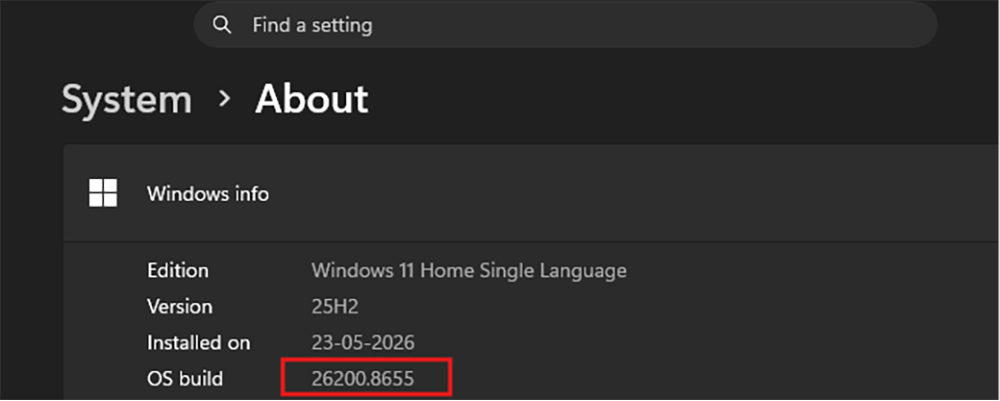
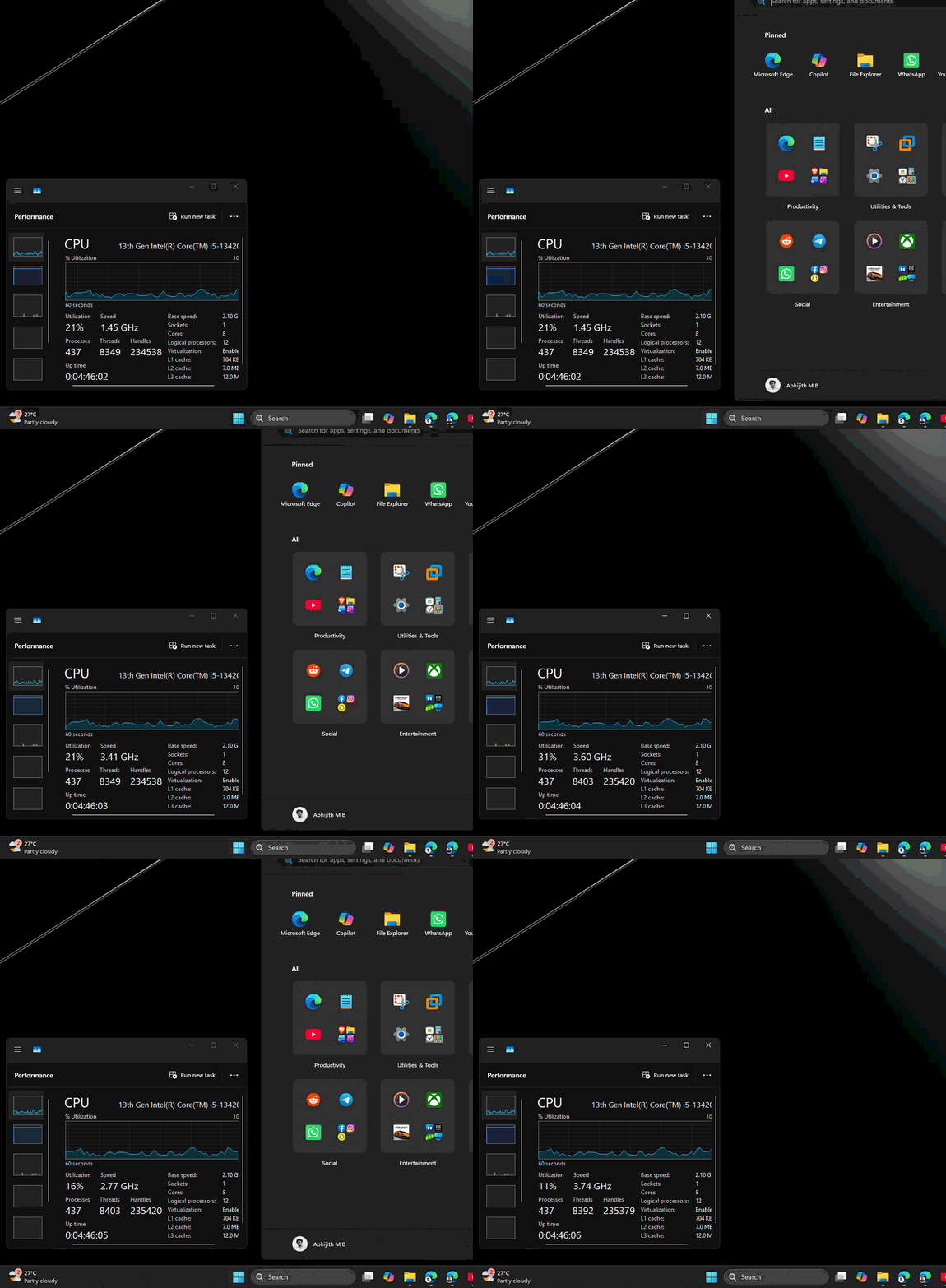
[軟體遊戲] Win11 「低延遲模式」正式上線!即可透過 Windows Update 更新體驗 |

| |
|
|
|




 組圖打開中,請稍候......
 提升卡
提升卡 置頂卡
置頂卡 沉默卡
沉默卡 喧囂卡
喧囂卡 變色卡
變色卡 顯身卡
顯身卡
- 特別活動
- Computex報導
- GAMFORCE
